





ポイント: CSV および JSON ファイルをデータフレームに読み込むための Pandas の使用に関する指示は、データ処理の効率を強調しています。CSV ファイルは pd.read_csv() を使用して URL から直接読み込むことができ、JSON ファイルは pd.read_json() を使用して入れ子構造を解析するために追加の手順が必要です。
- CSV ファイルは pd.read_csv() を使用して URL から直接読み込むことができます。
- JSON ファイルは、ネストされた構造を解析するために追加の手順が必要で、pd.read_json() を使用します。
ここでは、Pandas を使用して CSV ファイルと JSON ファイルを Pandas データフレームに読み込む方法を示します。(Pandas を初めて使う方は、私たちのパンダ入門で基本を学んでください。) これは、Pandas が非常に強力である理由を再び示しています。インターネットからファイルをダウンロードし、それを開き、ループ処理し、解析し、データフレームに変換するという重い作業をすべて行います。そして、それを一行のコードで実行します。このコードの Jupyter ノートブックはここにあります。まだインストールしていない場合は、pip install pandasが必要です。
Python Pandas で CSV ファイルを読む方法
Pandas は URL を直接開くことができます。つまり、ファイルをダウンロードしなくても読み取ることができます。以下では .csv ファイルを読み取ります:
    import pandas as pd

url = 'https://raw.githubusercontent.com/werowe/logisticRegressionBestModel/master/KidCreative.csv'

df = pd.read_csv(url, delimiter=',')
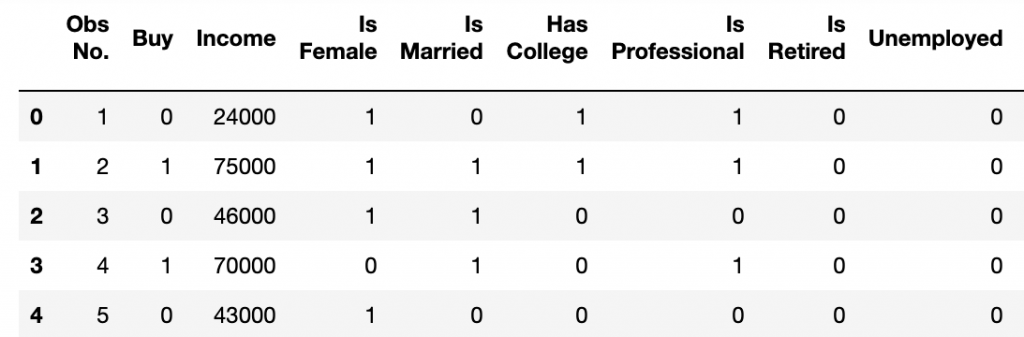
その後、最上部を見てください:
df.head()
結果はこのようになります。ご覧の通り、区切り文字によってファイルを解析し、.csv ファイルの最初の行から列名を追加しました。
Pandas で JSON ファイルを読む方法
JSON はやや複雑です。JSON は深く入れ子になっています。Pandas はそれを自動的に展開しません。ここでは、上記と同じ手順に従いますが、 pd.read_json() を使用し、pd.read_csv()の代わりに使用します。この例では、ファイルが JSONP 形式であるため、パラメータlines=Trueを指定しています。これは、有効な JSON ファイルではないことを意味します。むしろ、複数の JSON レコードが1つの後に続いているファイルです。
    import pandas as pd

url = 'https://raw.githubusercontent.com/werowe/logisticRegressionBestModel/master/ct1.json'

dfct=pd.read_json(url,lines=True)
さて、データフレームを見てください:
dfct.head()
結果は:
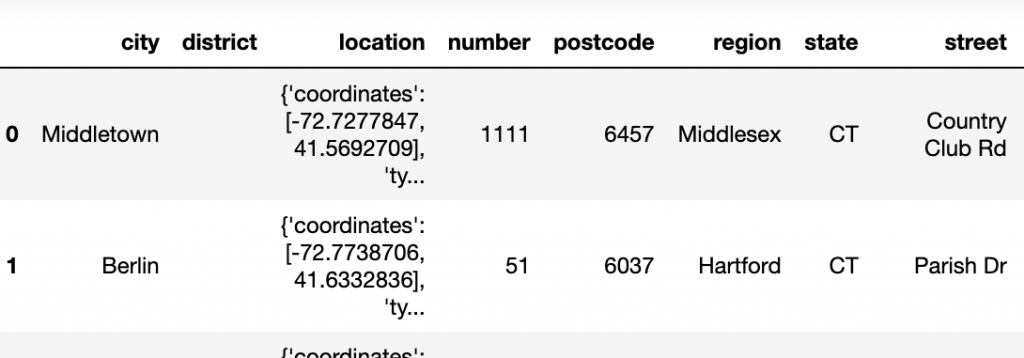
Pandas がlocation JSON オブジェクトを展開しなかったことに注意してください。入力 JSON はこのようになります:
    {

            "state": "CT",
            "postcode": "06037",
            "street": "Parish Dr",
            "district": "",
            "unit": "",
            "location": {
                        "type": "Point",
                        "coordinates": [-72.7738706, 41.6332836]
            },
            "region": "Hartford",
            "number": "51",
            "city": "Berlin"
}
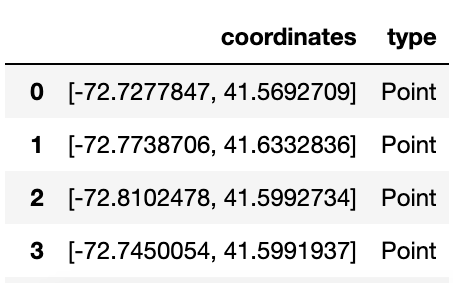
したがって、追加のステップが必要です。location の要素をリストに変換し、それからそれを使用してデータフレームを構築します
pd.DataFrame(list(dfct['location']))
新しいデータフレームにcoordinateおよびtype:を持つ結果:
関連文献
パンダガイド
これらの投稿は私自身の意見であり、BMCの立場、戦略、または意見を必ずしも表しているわけではありません。