





ポイント: Microsoft Power BIは、レポートのデータ表現を改善するために多様なビジュアライゼーションタイプを提供します。主なビジュアルには、円グラフ、ファネル、スタックバーチャートが含まれ、効果的なデータ解釈を可能にします。
- Power BIには、標準ビジュアライゼーションとサードパーティのビジュアライゼーションの両方が含まれています。
- 円グラフやファネルのようなビジュアル形式は、直感的なデータ表現を強化します。
この記事では、Microsoft Power BI Desktopでの最も一般的なビジュアライゼーションのいくつかをまとめています。(BI Desktopでレポートを作成し、その後powerbi.comに公開することを忘れないでください。)
Power BI 標準ビジュアライゼーション
Power BIには、デフォルト製品に標準のビジュアルセットがあります。標準ビジュアライゼーションのパレットは次のようになります:
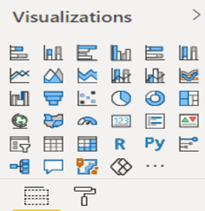
しかし、この製品はサードパーティのビジュアライゼーションによってさらに優れたものになり、誰でも中央リポジトリに新しいまたは異なるビジュアライゼーションを寄与できます。
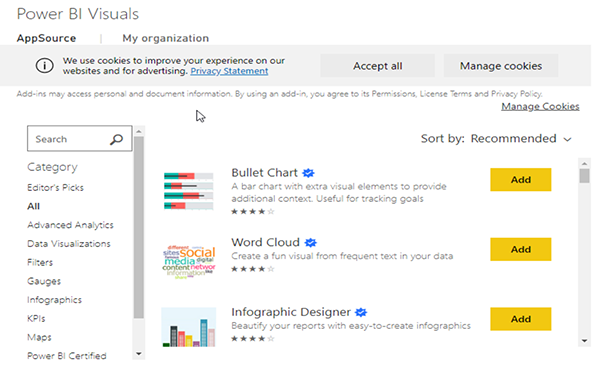
Power BI ビジュアル
以下は、他のPower BIビジュアルのいくつかです:
円グラフ
ビジュアライゼーションパレットのアイコンはここにコピーするには小さすぎます。幸いなことに、円グラフは円のように見えます。パレットの上にマウスをホバーすると、名前のフィルがポップアップします。
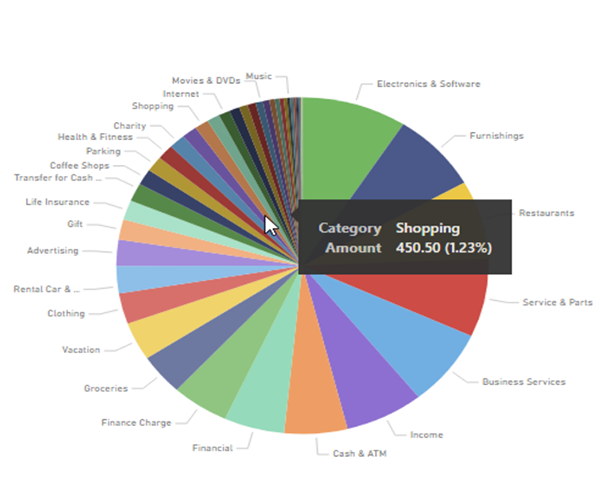
ヒストグラムと同様に、円グラフはデータセットを100%に合計するスライスに分割します。この例はカテゴリごとの支出です。パーセンテージと金額がすべて追加されると、チャートが混雑しすぎてしまいます。したがって、それはツールチップを使用して行われ、追加情報を表示するポップアップです。
ファネル
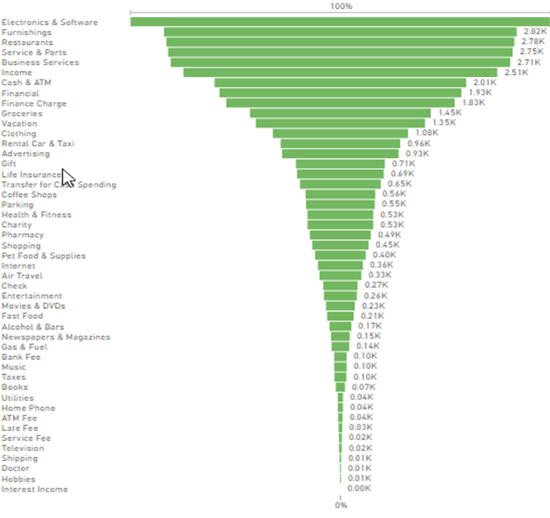
これがファネルです。これも100%に合計されます。これは、カテゴリごとの支出を降順に示しています。
スタックバーチャート
バー チャートは 2 次元を提供し、つまり x 軸に 1 つのメトリック、y 軸に 1 つのメトリックがあります。別のメトリックを追加するには、実際のバー自体を使用して情報を伝えることができます。
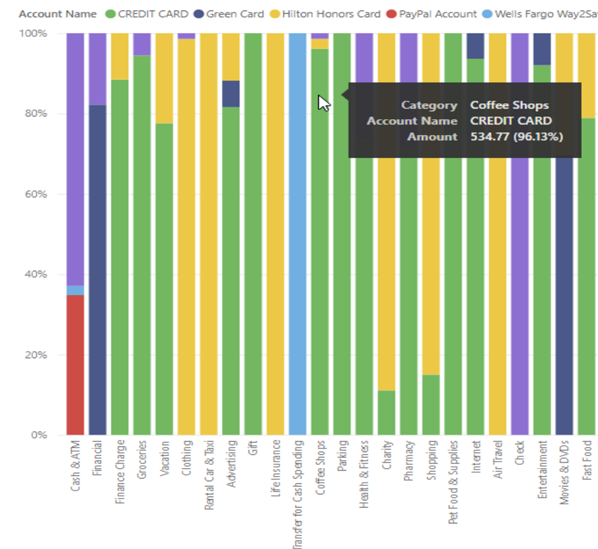
このスタック バーチャートでは、カテゴリごとの支出だけでなく、アカウントごとの支出も表示しています。縦の線はスケールされており、最初の列が 1 つの金額を示し、2 番目の列が別の金額を示します。これにより、各ラインは同じ高さになります。ファネルと円グラフでは、他のカテゴリがはるかに大きいため、読み取るには小さすぎるカテゴリを縮小しなければなりませんでした。
関連する読み物
- BMC 機械学習 & ビッグデータブログ
- データビジュアライゼーションガイド、さまざまな製品に関するチュートリアルのシリーズ
- Tableauオンラインガイド
- データストレージの説明: データレイク vs ウェアハウス vs データベース
Power BI ガイド
これらの投稿は私自身の意見であり、必ずしもBMCの立場、戦略、または意見を代表するものではありません。