





ポイント: Power BI レポートの公開により、クラウドを通じてインサイトを共有し、デバイス間でのコラボレーションを促進します。さまざまなライセンスにより、異なる公開機能が許可されます。
- レポートは Power BI デスクトップから直接公開できます。
- 公開後、デスクトップ、タブレット、電話での表示が可能です。
この短いチュートリアルでは、Microsoft Power BI レポートを公開する方法とその理由を説明します。(まだレポートを作成していませんか? レポートを作成する方法と円グラフを作成する方法を学びましょう。)
Power BI での公開
Power BI レポートを公開するとは、クラウドにプッシュして他のユーザーと共有することを意味します。powerbi.com での公開は、Web ページへの公開を意味するものではありません。しかし、iFrame にレポートをロードして、Web ページのアイテムとして、Web ページに載せることはできます。できることはライセンスによって制御されます:
- Power BI は、Dynamo CRM のような Office 365 アプリの自分のワークスペースで無料で公開できます。
- Power BI Pro は、月額 9.99 ドルで、他の Power BI Pro ユーザーとレポートを共有できます。
- Power BI Premium は、月額 4,995 ドルで、Power BI ライセンスを持たない人を含む誰とでもレポートを共有できます。
なぜ Power BI レポートを公開する必要があるのか
Power BI デスクトップを使用してレポートを作成します。それは、1 人のユーザーが 1 台のコンピュータで行います。他の人と共有し、他の誰かにとって有用にするには、Power BI クラウドにプッシュする必要があります。もう 1 つの理由(または、制限の一種)は、最終ユーザーがどのように見えるかを確認するために、レポートを公開する必要があることです。たとえば、次のように:
- デスクトップ
- タブレット
- 電話
Power BI レポートを公開する方法
単に公開ボタンを押すだけです。それはそれほど簡単です。Microsoft がログインを促します。
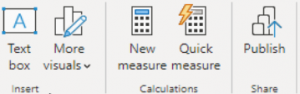
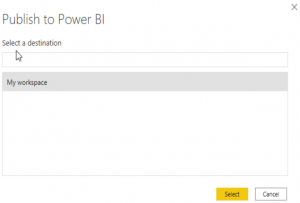
無料版を使用している場合、マイ ワークスペース ワークスペースにのみ公開できます。
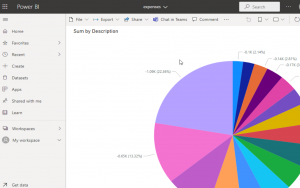
こちらがサンプルレポートの見た目です:
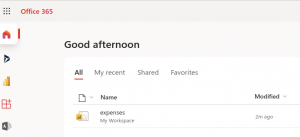
公開したレポートは、Office 365 アプリのデスクトップに表示されます:
これでこのチュートリアルは終了です。
関連する読み物
- BMC 機械学習とビッグデータブログ
- データ視覚化ガイド、さまざまな製品に関するチュートリアルのシリーズ
- Tableau オンラインガイド
- データストレージの説明:データレイク vs データウェアハウス vs データベース
Power BI ガイド
これらの投稿は私自身の意見であり、必ずしもBMCの立場、戦略、または意見を表すものではありません。