





ポイント: Microsoft Power BIを使用してデータを準備し視覚化することで円グラフを作成します。このチュートリアルは、支出データのインポート、フィルタリング、ベンダーごとの支出の合計をガイドします。
- Power BIはビジネスインテリジェンスのためのインタラクティブなデータ視覚化を提供します。
- 支出をフィルタリングおよびグループ化することでデータを変換および分析します。
このチュートリアルでは、Microsoft Power BIを使用して円グラフを作成する方法を示します。サンプルデータを.csvファイルから読み込み、Power Queryエディタを使用してさまざまな変換ステップを適用します。
Power BIとは?
Microsoft Power BIはビジネスとデータ分析サービスです。その目的は、インタラクティブなデータ視覚化とビジネスインテリジェンス(BI)をシンプルなインターフェイスで提供することで、データ専門家から洞察が必要な人まで誰でも利用できるようにすることです。
Power BIには、デスクトップとSaaSの2つの主なオプションがあり、どちらも小規模であれば無料で使用できます。
ダッシュボードを作成するには、デスクトップオプションを使用する必要があります。無料のSaaSオプションにはその機能がありません。そのため、ダッシュボードをローカルで作成し、ユーザーのためにアップロードします。
デスクトップ版をダウンロードしてインストールします。Power BIはWindowsでのみ動作することに注意してください。
データを変換する
この演習を段階的に進めたい場合は、任意の財務データをダウンロードしてください。あるいは、短くて簡単なチュートリアルを読むこともできます。
デビットカードの支出データを使用します。以下を行う必要があります:
- 正の数を除外する。(支出だけが必要で、支払いは必要ありません。)
- 区切り文字発行元でテキストを分割し、説明からベンダー名を抽出します。
- ベンダーごとに支出を合計します。
新しいPower BIレポートを作成
Power BI Desktopを開き、新しいレポートを作成します。(より良い名前はダッシュボードかもしれません。Microsoftは両方の用語を使用しています。)
データソースを追加し、.csvファイルをインポートします。ただし、読み込みボタンを押すのではなく、変換を押します。これにより、データをフィルタリング、解析、変換するためのPower Queryエディタが起動します。
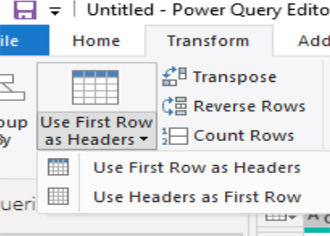
ヘッダーのある.csvファイルを使用する場合は、最初の行をヘッダーとして使用を選択します:
列の選択
使用しているデータには、不要な列があります。ここでそれらを削除できます:
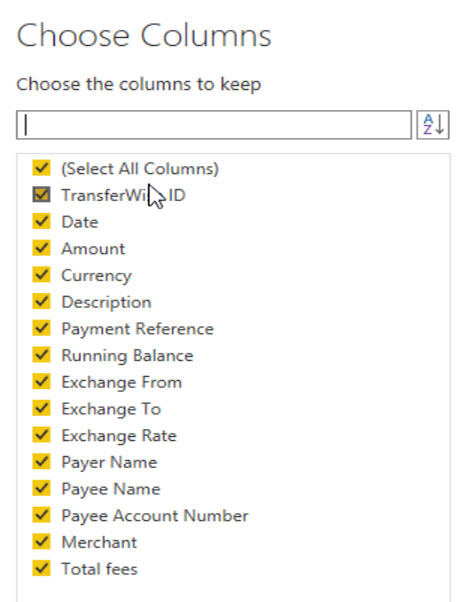
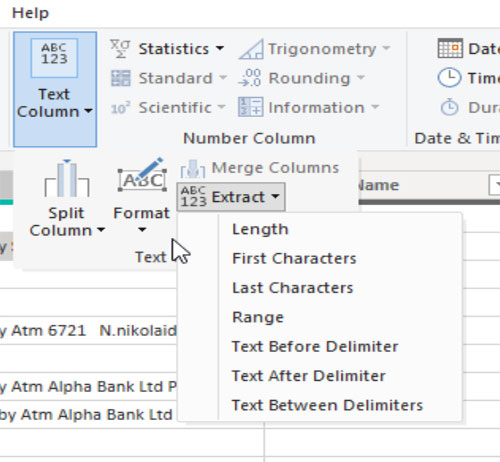
現在、持っているデータにはカテゴリがなく、ベンダー名はトランザクションID 発行元のベンダー名に埋まっています。
そのため、テキスト列機能を使用して、区切り文字発行元の後のテキストを抽出します。これは、Excelのように数式を手動で記述するよりも簡単です。(Power QueryエディタはExcelでも機能します。)
区切り文字のテキストを入力してください:
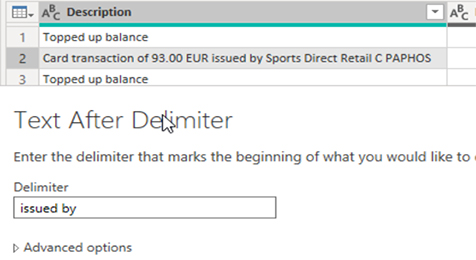
Power BIは説明列を置き換え、新しい列を作成しません。これは良い機能です。例えば、Excelを使用している場合、結果は新しい列に配置されます。そのため、Power BIはステップを省きます。
説明によるグループ化
今、ベンダーごとに金額を合計します。
最初に、意図的に間違いを犯して、元に戻す方法を学びましょう。グループ化を選択し、カウントを合計に置き換え、説明列を選択します。当然、テキストフィールドを合計するのは意味がありませんが、エラーを作るためにそれを行います。
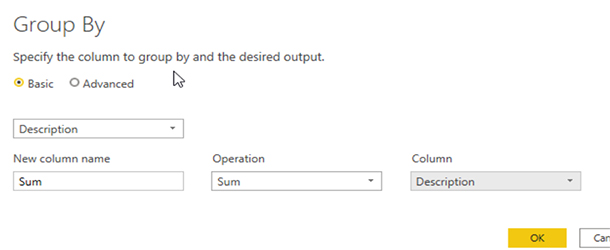
取り消し & エラー修正
これはPower BIの良い機能です。取り消しボタンはありませんが、もっと良いものがあります。Power BIは画面の右側で各ステップを追跡します。単に最後の適用されたステップを削除すれば、間違いが取り消されます。
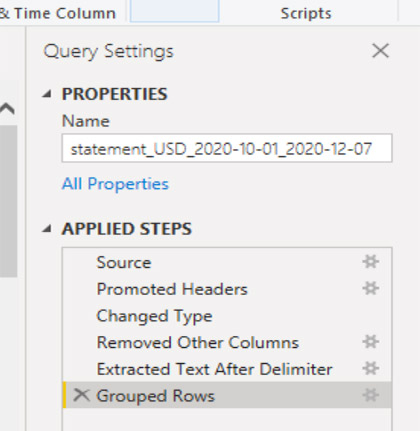
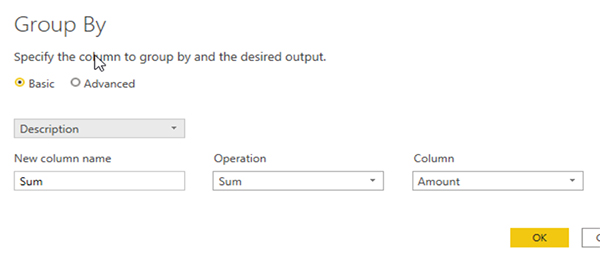
再度グループ化を選択して修正しますが、今度は金額列を選択します。
正の値をフィルタリング
0より大きい金額は支払いです。0未満の金額は支出です。支出のみを取得したいので、このフィルターを適用します。すでに金額でグループ化を行っているので、どの列を選択するかは尋ねられません。合計列は1つしかありません。
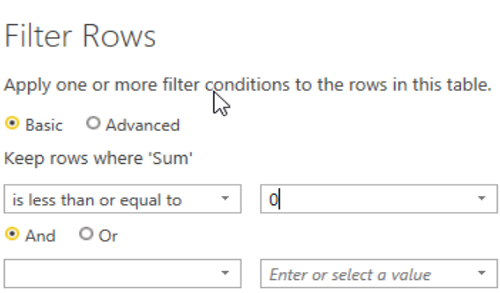
今、閉じて適用します。
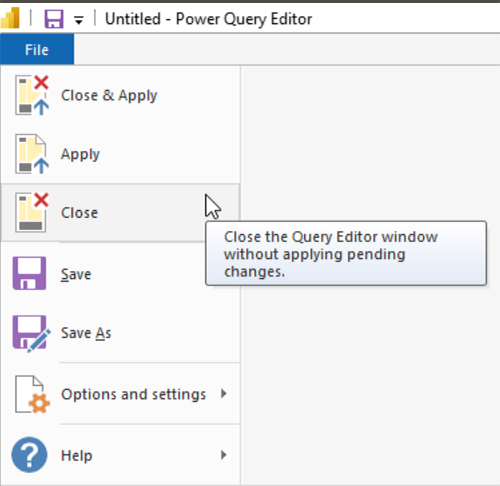
視覚化にデータを読み込むと、多すぎるベンダーで混雑しすぎていることがわかります。したがって、再度フィルタリングし、支出が100未満のベンダーを削除できます。
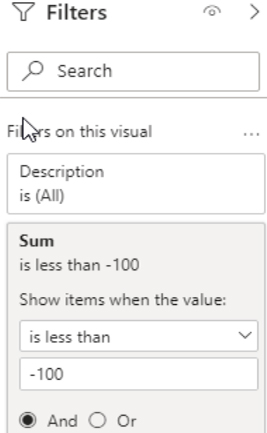
そして今、視覚化を作成するためにそれを選択し、視覚化に表示する列を選択できます。バーまたは散布図の場合、x-y軸を切り替えることができます。Power BIでは、3つの列しかサポートされていないチャートに4つの列を選択するような不合理なことはできません。
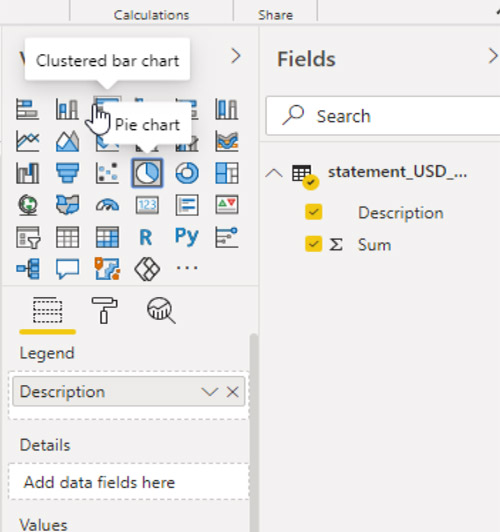
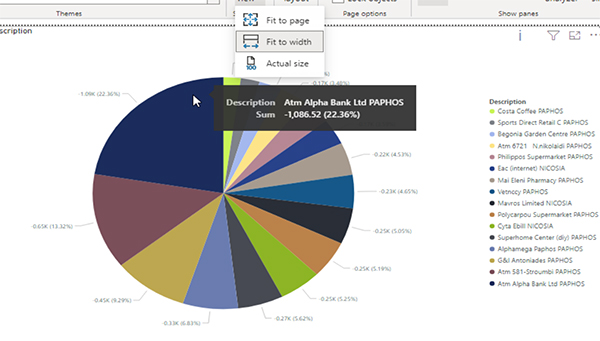
これが私たちの円グラフです。残念ながら解像度は良くないですが、これはPower BIの欠点だと思います。
もう少しよく見るには、フィルター、視覚化、フィールドタブをクリックしてそれらを移動させます。それから、チャートをより良く見るために幅にフィットをクリックします。Power BIはダッシュボードに複数のチャートを持つように設計されているため、おそらく小さくなっています。
これでこのPower BIチュートリアルは終了です。
関連する読み物
Power BIガイド
これらの投稿は私自身の意見であり、必ずしもBMCの立場、戦略、または意見を表しているわけではありません。