





ポイント: Power BI でのテーブル視覚化の作成は、ユーザーフレンドリーな方法でテーブルをリンクすることを含み、コーディングの必要を排除します。このガイドでは、これらの関係を効果的に確立する方法を詳述します。
- 関係は顧客と注文のような共通要素をリンクします。
- タイプには、1対1、1対多、及び多対多の関係が含まれます。
このチュートリアルでは、Microsoft Power BI でテーブル間の関係を作成する方法を説明します。良いニュースは、クリックとポイントのウィザードを使ってこれを行うことができるため、SQL コマンドを書く必要がないことです。
Power BI の関係
Power BI において、関係はテーブル間の共通要素を文書化します。
ここで使用する例では、販売システムからの2つのテーブル、顧客と注文があります。
- 共通の要素はcustomerNumberです。
- 顧客テーブルには顧客名が含まれています。
- 注文テーブルには注文金額、販売された商品などが含まれています。
例えば、販売レポートに顧客名を印刷したい場合、BI にこれらの2つのテーブルをリンクする列を指示する必要があります。
サンプルデータ
例に従うには、次のデータをダウンロードしてください:
2つのテーブルをインポートします。
関係の種類
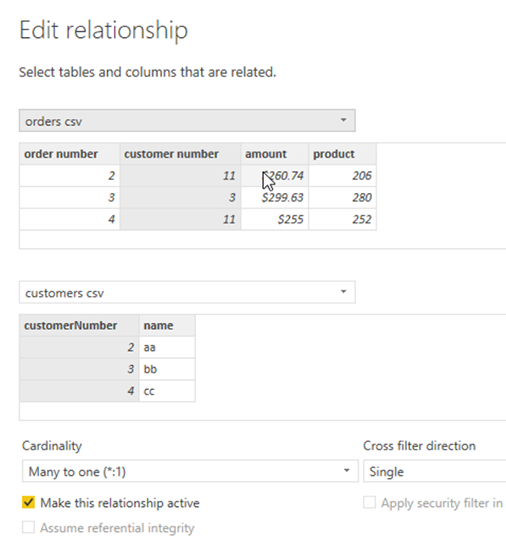
データソースをインポートした画面から、関係の管理ボタンをクリックします。BI は共通の要素を推測します。customerNameが両方のテーブルに存在するので、それを選択します。必要に応じてこれを編集することができます。

編集ボタンをクリックすると、関係のカーディナリティを編集できます。種類は3つあります:
- 1対1。左側のテーブルの各行に対して、右側のテーブルに1つだけの行があります。
- 1対多。これは最も一般的なシナリオです。これは、あるテーブルの各行に対して、他のテーブルに複数の行が存在することを意味します。どちらのテーブルが左または右にあるかは、どちらを左側または右側に置くかによります。私たちの注文と顧客テーブルの場合、顧客テーブルの各行には、注文テーブルに複数の行があります。
- 多対多。これは、双方向の1対多関係と考えてください。例えば、薬を処方する医者が、同時に薬を服用することを想像してください。多対多は一般的には使用されません。
左側の3番目のアイコンをクリックすると、テーブルの関係の視覚的表示が得られます。

さて、レポートレイアウト画面に移動し、テーブルタイプのレイアウトを選択します。
顧客とテーブルのテーブルが右側に表示されています。各テーブルから表示したい列を選択します。私たちは、注文テーブルからの注文情報を選択し、次に顧客テーブルからの顧客名を選択します。
BI は今、2つのテーブルがどのように関連しているかを理解しているので、注文テーブルの顧客番号に基づいて顧客名を見つける方法を知っています。

作成されたレポートは少し小さいです。レポートのフォーカスモードをクリックして拡大します。
ここで、Power BI が顧客テーブルから顧客名の列を取得したことがわかります。言い換えれば、関係を使用してこれを検索しました。

これでこのチュートリアルは終了です。
関連する読み物
- BMC 機械学習 & ビッグデータブログ
- データ視覚化ガイド、さまざまな製品に関するチュートリアルのシリーズ
- Tableau オンラインガイド
- データストレージの説明: データレイク vs ウェアハウス vs データベース
Power BI ガイド
これらの投稿は私自身の意見であり、必ずしも BMC の立場、戦略、または意見を代表するものではありません。