





ポイント: Power BIでリンクテーブルを作成すると、ダッシュボード上のテーブル間で同期されたフィルタリングを可能にし、データの相互作用を強化します。このガイドでは、リレーションシップの確立、データの効果的な可視化、およびレイアウトの最適化方法を示します。
- Power BIは、データ探索を向上させるためにテーブルを同期させるためにリレーションシップを使用します。
- ユーザーは、より深い洞察のためにデータをカテゴライズし、可視化できます。
Power BIの良い点は、ダッシュボードに2つのテーブルを追加すると、それらが同期されることです。したがって、1つのテーブルをクリックすると、リンクされたテーブルがその選択した値でフィルターされます。(これは、以前に説明したように、テーブル間の関係を使って行います。)これがどのように機能するか見てみましょう。
リンクテーブルの作成方法
例として、以下に作成したいレポート(ダッシュボード)を示します:
- 左側には、私たちの財務口座からの取引カテゴリがあります
- 右側には、取引の詳細があります。
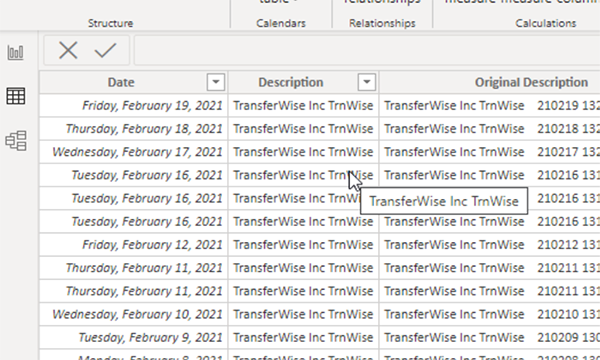
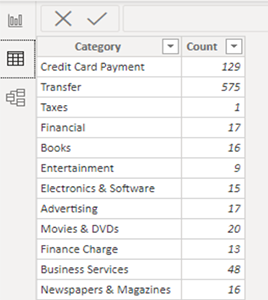
データはtransactions.csvデータファイルから取得されています。(一緒に進めたい場合は、銀行の取引明細書をダウンロードできます。)左側のデータはカテゴリです。右側のデータは取引です。これをSQLの用語で表現すると、左側のデータは基本的に以下のデータです:
select category, count(*) from transactions
右側のデータは:
Select * from transactions
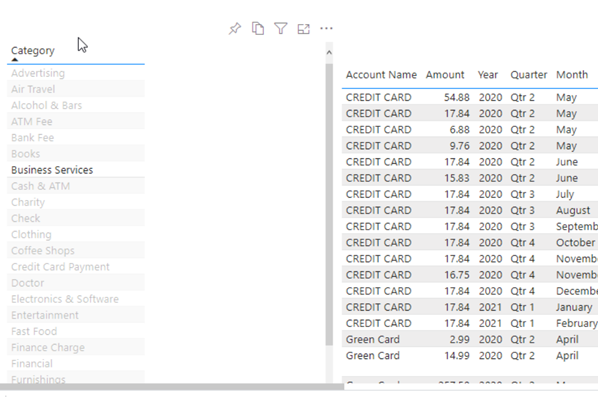
Power BIのリレーションシップウィザードを使用して、共通要素カテゴリで結合します。次に、ダッシュボードに2つのテーブルを配置すると、Power BIはこのリレーションシップを使用して、カテゴリごとにテーブルを掘り下げることを可能にします。言い換えれば、私たちはすべてのオフィスの経費、広告費、旅行費などを確認できます。これは、私たちが公開したときのレポートの見た目です:
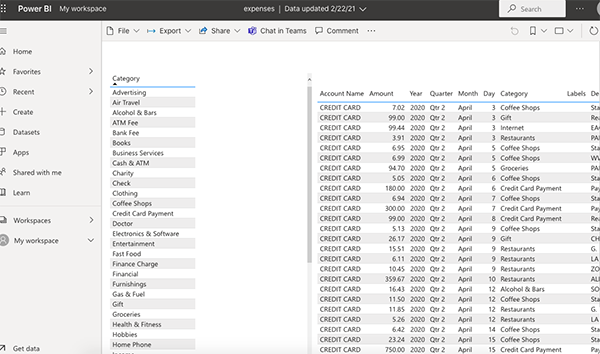
これが取引詳細データの見た目です:
カテゴリによるグループ化
以下はカテゴリです。このデータのビューを作成するために、データソースtransactions.csvを2回追加し、カテゴリを除くすべての列を削除しました。そして、カテゴリでグループ化を選択します。
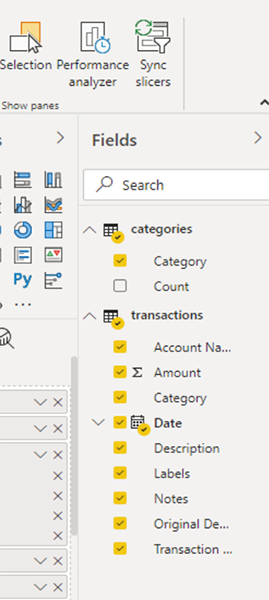
次に、テーブルビジュアライゼーションとフィールドを選択します。カテゴリテーブルには明らかに1つのフィールドカテゴリを選択します。
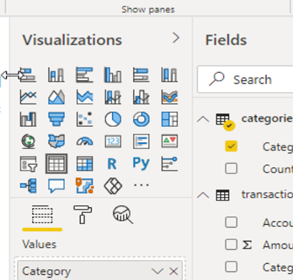
取引テーブルについては、すべての取引フィールドを選択します。フィールドの下には、2つのデータソースがあります:
- カテゴリ
- 取引
ダッシュボードのサイズ変更
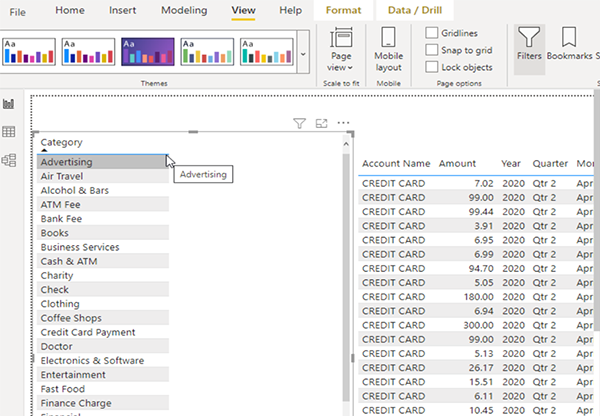
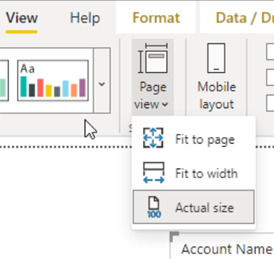
ダッシュボードにテーブルを配置した際の見た目です。テーブルとテキストが小さすぎて、開始時に正しい場所に配置されていません。したがって、エッジをつかんで移動し、次にページビュー/実際のサイズに移動して、読みやすいサイズにします。
リレーションシップの表示
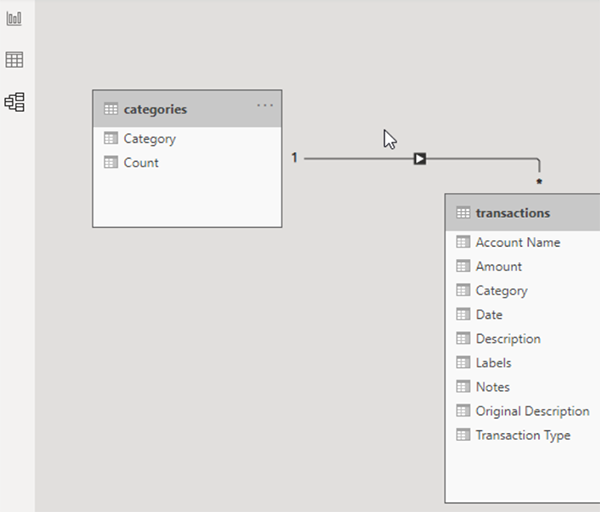
こちらがリレーションシップ画面です。私たちは何もする必要はありません。Power BIは共通要素、カテゴリで一致させます。
テーブルを設計する際、powerbi.comに公開する前にテストすることができます。レイアウトがあまりよく見えないため、フルスクリーンサイズやモバイルレイアウトを確認することはできません。しかし、左側のカテゴリをクリックすると、右側のテーブルはその選択したカテゴリの取引のみを表示するように更新されます。これは同期されたテーブルと呼ぶことができます。
フルサイズの表示
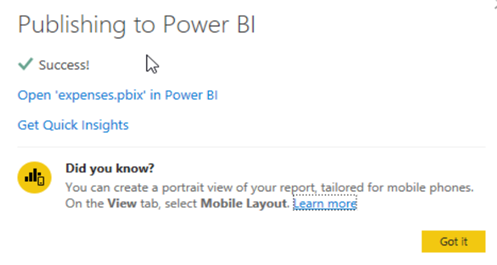
いつものように、最終版をテストするには、Power BIに公開をクリックします。そして、先ほど述べたように、これはPower BI Desktopには非常に良いプレビュー機能がないため、フルサイズの画面を見る唯一の方法です。
関連情報
Power BIガイド
これらの投稿は私自身のものであり、BMCの立場、戦略、または意見を必ずしも代表するものではありません。