





ポイント: Microsoft Power BIでレポートを作成するには、データソースの設定、変換の適用、ダッシュボード用の視覚化の選択が含まれ、追加された各ウィジェットに対して体系的なプロセスに従います。ユーザーは、スキルを向上させるための実践的なチュートリアルに参加できます。
- 基本的な手順には、データソースの作成、変換の適用、視覚化の配置が含まれます。
- 実践的なチュートリアルは、ユーザーがレポートにテーブルやカードなどのさまざまな視覚要素を追加する方法をガイドします。
この記事では、Microsoft BIを使用してレポートを作成する方法を示します。Microsoft Power BIのアプローチは他の製品とは少し異なり、常に明確ではありません。基本的な手順は、レポートに必要な各ウィジェット(グラフィカルオブジェクト)について以下のステップを繰り返すことです。このチュートリアルを実行せずにこの記事を参考にすることもできます。もし実際に作業したい場合は、以前使用した.csvファイルの銀行データを使いますそれをレビューしてください。さあ、始めましょう。
Power BIの動作:ステップの繰り返しパターン
どのレポートもダッシュボードのように考えることができます。ウィジェットは何らかの視覚表示です:チャート、テーブル、またはテキストボックスに表示される単一のメトリックです。基本的な手順は、各ウィジェットに対してこのプロセスを繰り返すことです:
- データソースを作成
- 変換を実行(オプション)
- クエリまたはデータモデルを作成
- 視覚化を選択
- フィールドを選択
- ダッシュボードに視覚化を配置
Power BIレポートを作成する方法
説明するために、これらの各ステップを進めていきましょう。まず、データソースを作成します。これがファイル(.csvなど)やデータベースに接続します。次に、変換を実行するオプションがあります。私たちの例では、財務データを使用します。私たちは:
- 負の値(支払い)のみを選択するフィルターを適用します
- 列を削除して名前を変更します
- オプションで集約などの関数を適用します
ステップ3はステップ2の自然な結果です。なぜなら、段階的にクエリを構築しているからです。別の方法として、この時点でデータモデルを作成することもできます。例えば、販売と在庫の動きを2つのデータソースで持っている場合、それをモデル化できます。テーブル間の共通要素である製品番号を示すモデルを作成します。(ただし、例として使用しているものでは、データソースが1つしかありません。)ステップ4では、視覚化を作成します。この例では、取引のテーブルを持ちます。テーブルは行と列の表示です。また、最大取引額を示す単一のカード(テキストボックスのようなもの)も持ちます。次に、ステップ4からフィールドを選択します。最後に、最後のステップで、ダッシュボード上に視覚化を配置します。さあ、実際の例を通して進んでいきましょう。
実践的なチュートリアル
こちらがBIのランディングページです。デフォルトでは、データのない円グラフが表示されます。左側の3つのアイコンに注意してください:
- ダッシュボード
- クエリ
- データモデル
最初の視覚化を追加
論理的なスタート地点はデータソースを選択することです。
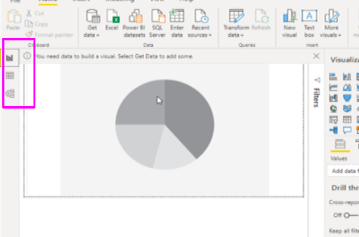
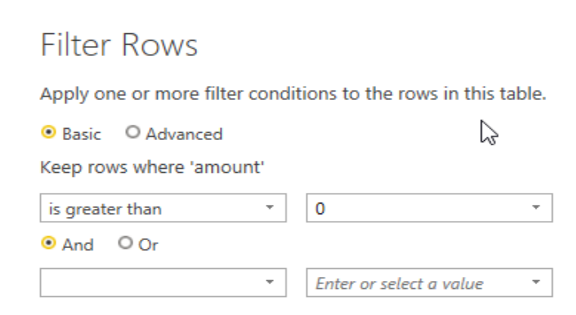
基本的な手順は、ロードしてオプションで変換を選択することです。ほとんどの場合、変換を行いたいでしょう。例えば、列をクリックし、負の値(支払い)のみを持つフィルターを適用します:
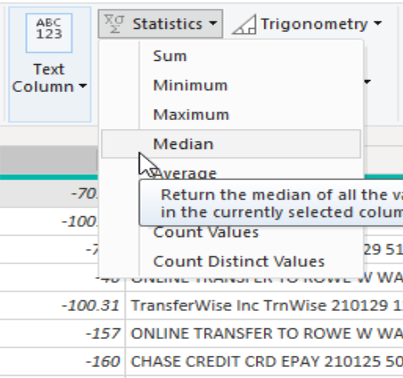
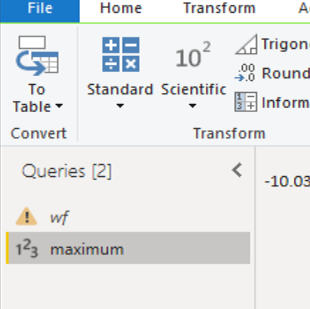
数値列amountを選択します。数値なので、数学的または集約関数を実行できます。Statistics関数Maximumを選択します:
結果はスカラー(単一の値)であり、行-列テーブルの行ではありません。新しいフィールドをクリックし、意味のある名前を付けます。BIは取ったステップを追跡しています。
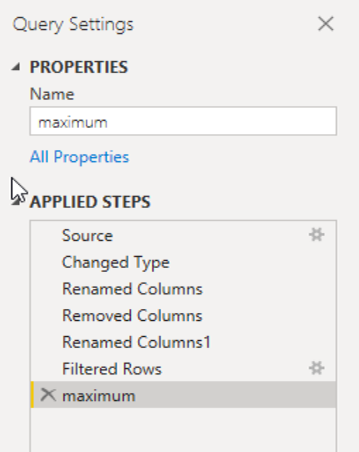
クエリの名前も変更したいでしょう。この時点で、BIは変換の結果をクエリと呼びます。
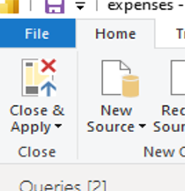
閉じる&適用ボタンをクリックしてPower BIエディターを閉じ、ダッシュボードビューに戻ります。
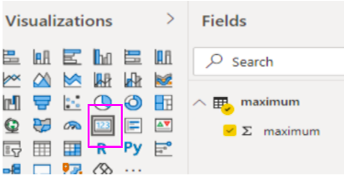
カードの視覚化を選択し、クエリmaximumからフィールドmaximumを選択します。
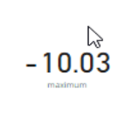
カードがレポートに追加されます:
さらに視覚化を追加
これで、レポートを構築する方法を示すために別の視覚化を追加できます。テーブルを作成します。最近のソースを選択し、同じ.csvファイルを選択します。重要なことは、最初のソースをクエリに変換したため、データソースの最初に戻る必要があることです。(スカラーに変換されているため、クエリを使用してテーブルを作成することはできません。)
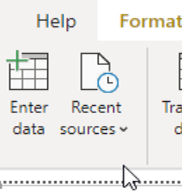
現在、2つのクエリがあります:
- wfはテーブルです
- maximumはデータソースまたはカードの視覚化です
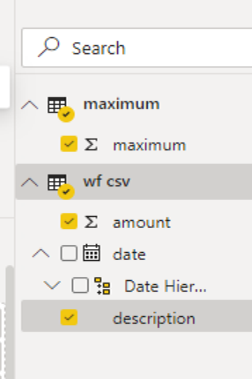
ダッシュボードに接続されたときのテーブルの見た目は次のとおりです:
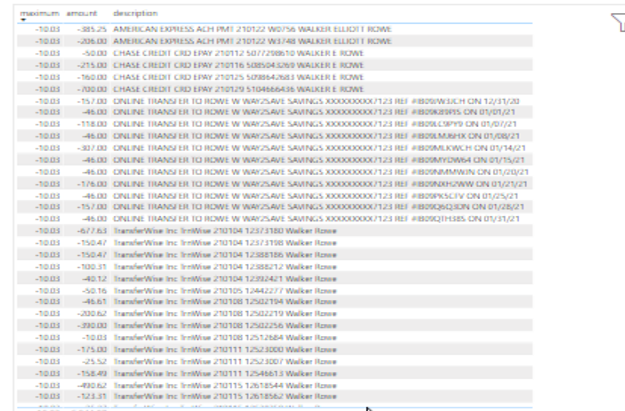
テキストは不快に小さく、グラフィックのように見えます。スプレッドシートのように明確で読みやすいわけではありません。(今後のチュートリアルでそれをクリーンアップする方法を示します。)最後に、テーブルのためにスペースを作るためにカードを移動します。サイズ変更できるようにコーナーを選択します。
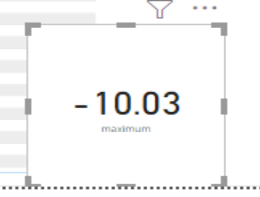
これでチュートリアルは終了です。ウィジェットパターンを繰り返してレポートを作成し始めることができます。
関連する読み物
Power BIガイド
これらの投稿は私自身の意見であり、必ずしもBMCの立場、戦略、または意見を代表するものではありません。