





ポイント: PostgreSQLをTableauのデータソースとして使用することで、ユーザーはデータに対してSQL操作を実行することができ、データ分析が強化されます。リモートアクセスの有効化、データベースの作成、Tableauでの計算フィールド作成などの設定手順が詳述されます。
- PostgreSQLはデータウェアハウジングのためのオープンソースの代替手段です。
- 基本的な手順には、データベースの作成とリモートアクセスの設定が含まれます。
これはTableauに関するシリーズの第2部です。私たちのTableauの紹介では、チャートを描くためにTableauソフトウェアの使い方を説明しました。データにはMicrosoft Excelスプレッドシートを使用しました。しかし、Excelはデータベースではないため、相関のような操作を実行することはできません。なぜなら、Excelにはデータベースに一般的なインデックスやその他の機能がないからです。
Tableauの回答は?デスクトップ版のTableauを使用すると、ExcelファイルをTableau形式(.hyper形式ファイル)に変換できます。これにより、Excelデータにデータベースのように機能させるために必要な追加の属性が追加されます。
しかし、より良いアプローチは、最初にExcelデータをデータベースにロードすることです。データベースはSQL操作のために構築されており、Excelはそうではないからです。ここでは、ExcelデータをPostgreSQLにロードすることでこのアプローチを示します。
TableauのPostgreSQLの前提条件
この例では、PostgreSQLを使用します。なぜなら、それはオープンソースだからです。他のデータウェアハウスタイプのデータベースは高価になる可能性があるため、PostgreSQLは始めるのに良い場所です。
PostgreSQLをTableauで使用する方法を示す前に、いくつかの設定が必要です。まず、Excelにデータを入力し、次にTableau CloudがアクセスできるようにPostgreSQLをインターネットに公開する必要があります。次の手順に従ってください:
- PostgreSQLへのリモートアクセスを有効にする。
- /etc/postgresql/9.5/main/postgresql.confにlisten_addresses = '*'を追加
- /etc/postgresql/9.5/main/pg_hba.confにhost all all all passwordを追加
- ポート5432での着信接続を許可するためにファイアウォールポートを開く。
- psqlシェルを使用してデータベースを作成する。
- ユーザーを作成し、そのデータベースへのアクセスを与える。
- テーブルにデータをロードする。
- 可能であれば、同様の財務情報を持つためにクレジットまたは銀行の明細書を使用してください。各取引にカテゴリを割り当てる必要があります。
- 銀行の明細書を.csvファイルとしてダウンロードし、COPYコマンドを使用してPostgreSQLにアップロードします。
注意:このデータは、このシリーズの追加記事で同じように使用します。
次に、Tableauのクラウド版にアクセスする必要があります。Tableauは14日間の無料トライアルを提供しています。購入前にこれらのチュートリアルを使って練習してください。
Tableauでワークブックを作成する
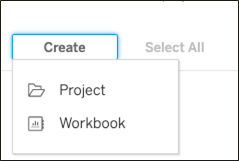
online.tableau.comにログインし、次にワークブックを作成をクリックします。

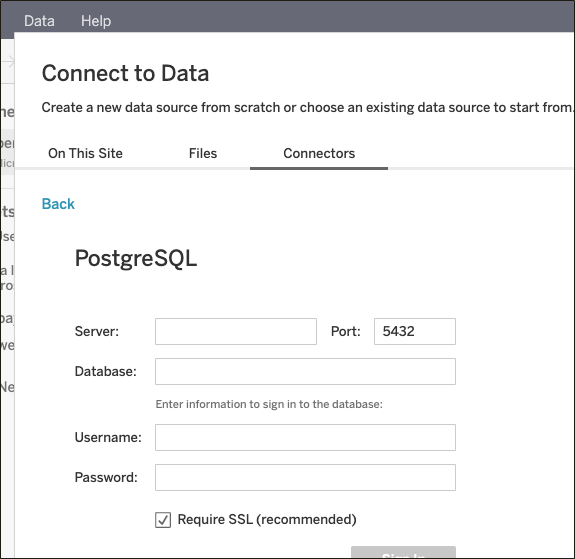
データソースを追加
データソースを追加します。接続できない場合は、PostgreSQLが正しくインターネットに公開されていないことになります。
注意:これはハッカーがポートスキャンを実行し始めるため、これに対していくつかのセキュリティを設定する必要があります。最低限、パスワードを設定し、Postgresユーザーのパスワードを変更してください。サーバーをスキャンできるIPアドレスをPostgreSQLクラウドに制限するのは難しいでしょう。
下部に情報を入力し、SSLをオフにします。SSL証明書がない限り。
銀行の明細書(または他のデータ)をインポートしたときに作成したデータベースの名前を入力します。
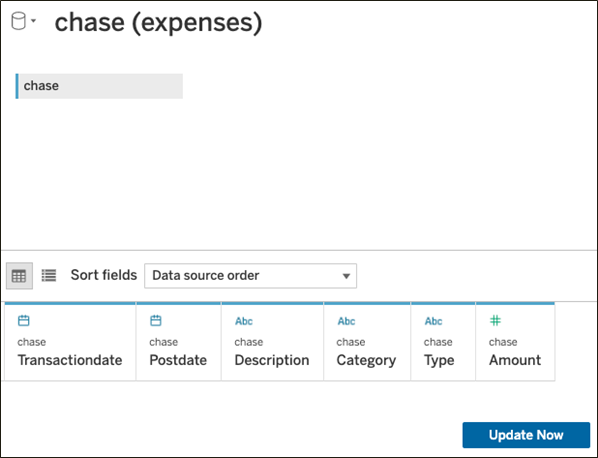
更新をクリックして、データで列を更新します。
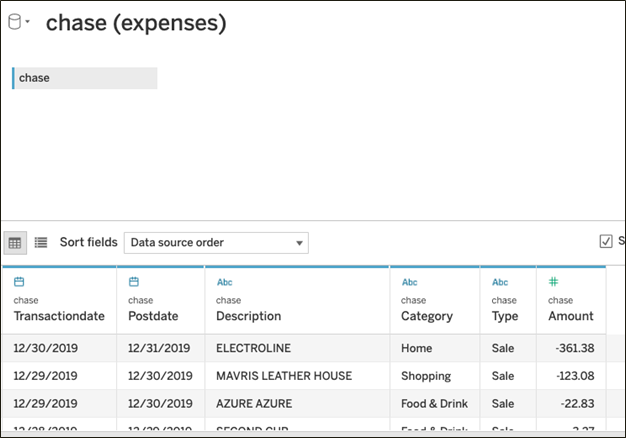
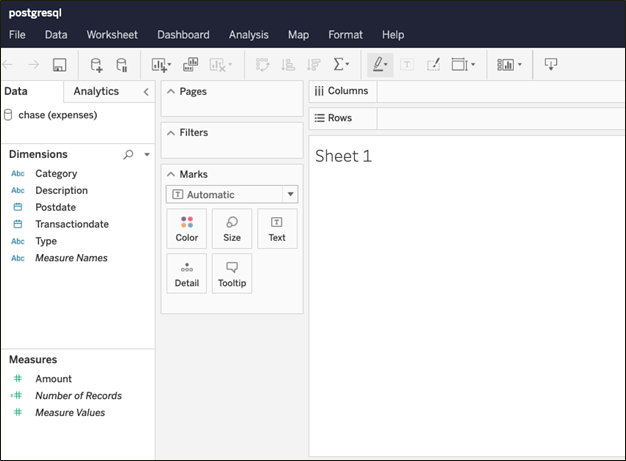
データが今、ポピュレートされるはずです:
作業をワークブックとして保存し、ワークシート(チャート)エディタを開きます:
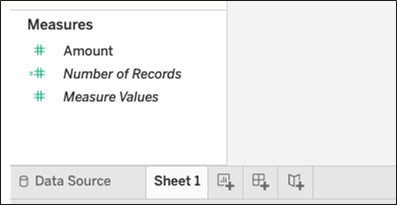
ワークシートに戻るには、下部のタブに注意してください:
関数を作成する
関数を作成しましょう。Tableauはこれを計算フィールドと呼びます。フィールドをクリックし、次に計算フィールドを作成をディメンションパネルのフィールドリストでクリックします。
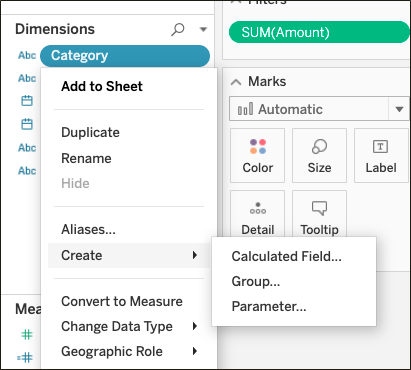
最初の数文字を入力すると、Tableauは関数とフィールド名を提案します。フィールド名を角括弧[]で囲み、その上に説明的な名前を付けます。Tableauはそのフィールドをディメンションパネルに追加し、チャートにすることができます。

こちらが結果のチャートです:
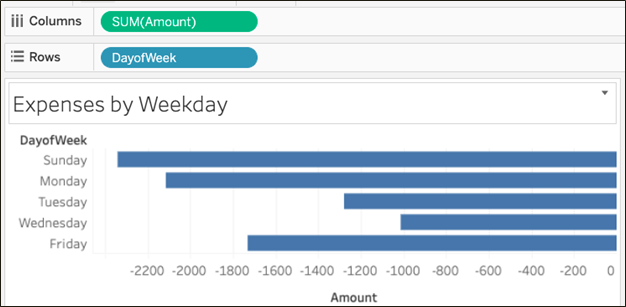
Tableau Onlineガイド
- Tableau: 実例を使って始める
- TableauとPostgreSQLの使用
- Tableau Onlineで経費報告書を作成する方法
- Finance向けTableau: テーブルを結合し、計算を記述し、財務を分析する方法
- Tableau: 株価と収益の間の共分散と相関を計算する
- Tableau: 計算フィールドでテーブルを結合し、クロス集計テーブルを作成する
- メジャーとディメンションを持つTableauテキストテーブルの作成
- Tableau Online: 縦軸に複数の軸をプロットする
- Tableau Online: 縦軸に複数の軸をプロットする方法、第2部
- Tableau Onlineでボックスとひげのプロットを作成する方法
- Tableau Onlineでヒートマップチャートを作成する方法
これらの投稿は私自身のものであり、必ずしもBMCの立場、戦略、または意見を表すものではありません。