





ポイント: Tableau Onlineで複数の軸をプロットするための指示が提供されており、売上データセットを利用して複雑なデータ関係を効果的に視覚化します。このチュートリアルには、チャートを作成するためのステップバイステップのガイダンスが含まれています。
- 視覚化のためのサンプル売上データセットの使用を示しています。
- データ統合のためのTableauでのユニオン作成プロセスを説明します。
Stack OverflowでTableau Onlineで複数の線をラインチャートにプロットする方法を探すと、フラストレーションを感じてしまうでしょう。おそらく2つはできるでしょう。おそらく3つも、右側の軸を使用すればできるかもしれません。見つけるほとんどの指示はTableau Desktop用です。しかし、SalesforceがTableauを買収したので、オンラインが必要です。この記事では、Tableauチャートに任意の数の線をプロットする方法を示します。(これはTableauに関するシリーズの一部で、プログラムの基本的な理解があることを前提としています。もしそうでないなら、Tableau: 実例を用いた基本の始め方やTableau for Finance: テーブルを結合し、計算を記述し、財務を分析する方法などから始めることができます。)
ユースケース: 日付別の従業員別売上
このチャートを見てください。これは3次元です。このデータをプロットする通常のアプローチを取ると、各従業員のために別々のチャートが作成されます。それでは、1つのメトリックが別のメトリックとどのように関連しているかを示す良い方法ではありません。すべてのデータを1つのチャートに重ねる方が見やすいです。

このチュートリアルに従うには、このPythonコードをダウンロードして実行してください。次に、このテーブルを作成します:
    create table sales (
salesperson varchar(50),
product varchar(50),
quantity numeric,
salesdate date);
次に、各営業担当者のために別々のビューを作成します(彼らはコードにリストされています):
create view bob as select * from sales where salesperson = 'Bob';
今、ワークシートのデータソース画面でユニオンを作成します。各ビューをユニオンにドロップします。ユニオンはすべてのデータセット(この場合はビュー)を加算したものです。
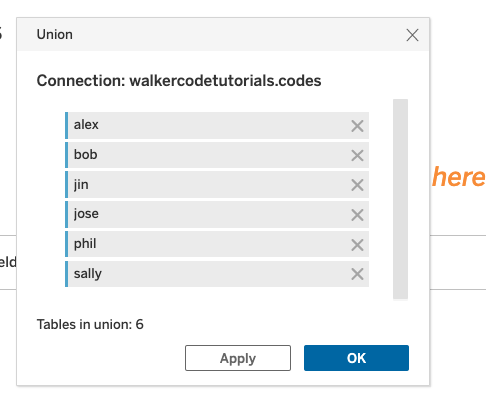
今、ワークシートを作成します:
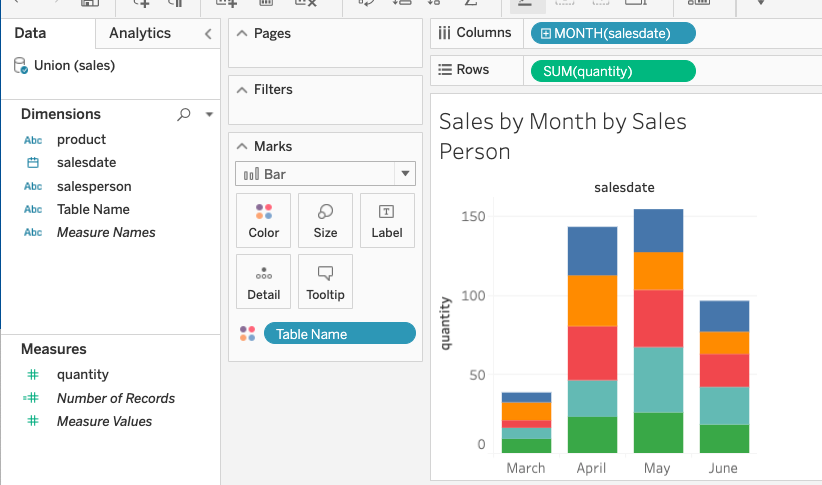
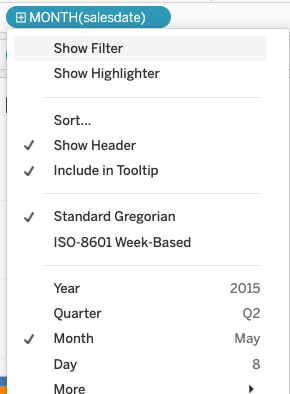
saledateを月別にグループ化する:
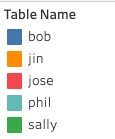
テーブル名を色のマークにドロップします。
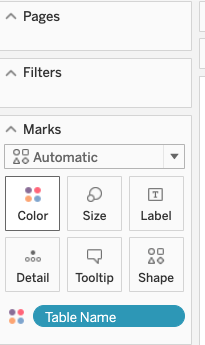
これにより、各ビューに異なる色が割り当てられ、右側に凡例が作成されます。
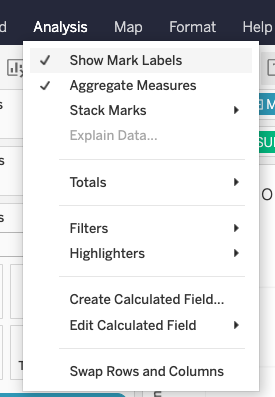
数値が見えるようにマークラベルを表示を選択します。
こちらはより近くのビューです:

さらにズームインすると:

Tableauで異なるチャートを作成
さて、右側のShow meタブを選択して、さまざまな種類のチャートを作成できます。
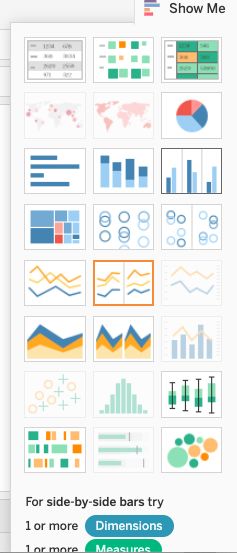
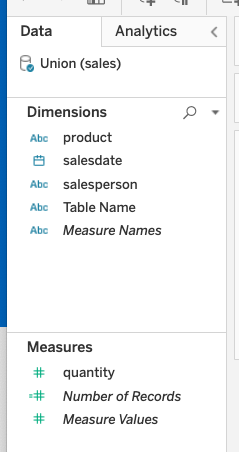
1つ以上のディメンションと1つ以上のメジャーが必要です。ディメンションは数学計算を行うことができる項目(例: 売上)であり、メジャーは行えません(例: テーブル名や日付)。

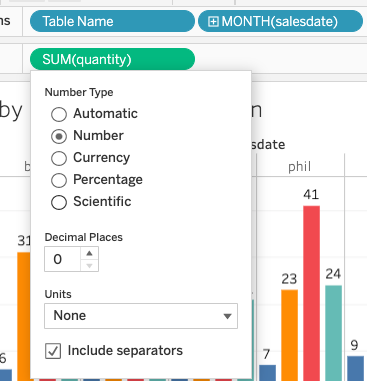
小数点を削除するには、次のようにします:
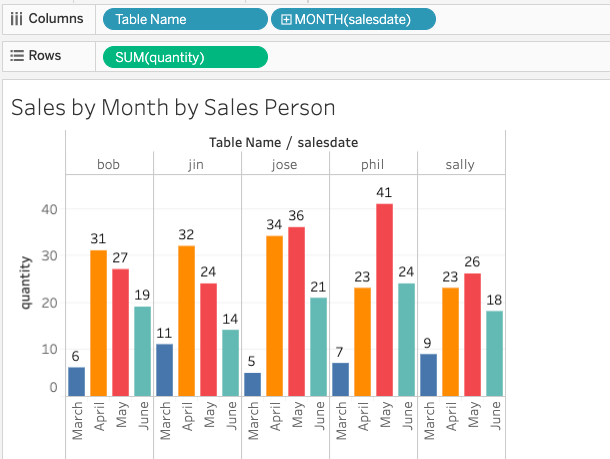
こちらは異なるチャートです:
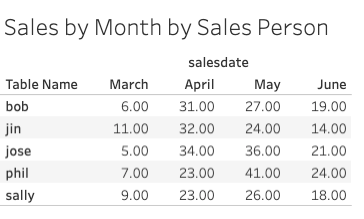
これはテキストテーブルのデータです:
同じですが、ヒートマップの愛らしい色を使っています(これはヒートマップではありません、正確には。)
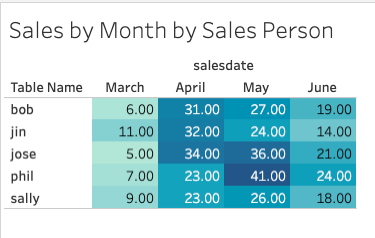
Tableau Online ガイド
- Tableau: 実例を用いた基本の始め方
- PostgreSQLとのTableauの使用
- Tableau Onlineでの経費報告書の作成方法
- Tableau for Finance: テーブルを結合し、計算を記述し、財務を分析する方法
- Tableau: 株価と収益の間の共分散と相関を計算する
- Tableau: 計算フィールドでテーブルを結合し、クロス集計テーブルを作成する
- メジャーとディメンションを含むTableauテキストテーブルの作成
- Tableau Online: 縦軸に複数の軸をプロットする
- Tableau Online: 縦軸に複数の軸をプロットする、パート2
- Tableau Onlineでのボックスとウィスカープロットの作成方法
- Tableau Onlineでのヒートマップチャートの作成方法
これらの投稿は私自身の意見であり、必ずしもBMCの立場、戦略、または意見を表しているわけではありません。