





ポイント: Tableau Onlineで単一の縦軸に複数のメトリックをプロットするための指示が概説されています。ユーザーはデュアル軸を使用して同時に2つのデータポイントを表示し、明快さを高めることができます。
- 新しいデータソースを作成し、データポイントをプロットする手順が含まれています。
- 改善された視覚化のために軸範囲を調整する技術的ガイダンスが提供されています。
ここでは、Tableau Onlineで単一の縦軸に複数のメトリックをプロットする方法を示します。メトリックはTableauではピルと呼ばれ、錠剤のような形をしています。
問題
初心者にとって、Tableau Onlineはフラストレーションがたまります。なぜなら、行(水平)に2つのメトリックを置くと、デフォルトの動作として2つのチャートが描画されるからです。Microsoft Excelのユーザーは、複数の軸を自動的にプロットするという望ましい動作に慣れています。
このチュートリアルのパート1では、ユニオンを使ってそれを行いました。ここでは、単一のビューから2つのデータポイントを取得することでそれを行います。以下のチャートを作成します:
データを生成する
このPythonコードを実行してデータを作成し、次にこのSQLコマンドを実行して収益列を追加できます。もしくは、手元にある任意のデータを選択し、これらの一般的な指示に従ってください。
create view revenue as select salesdate, product, quantity, quantity * random() * 10 as revenue from sales;
左側の縦軸に2つのデータポイントをプロットする
新しいデータソースを作成します。
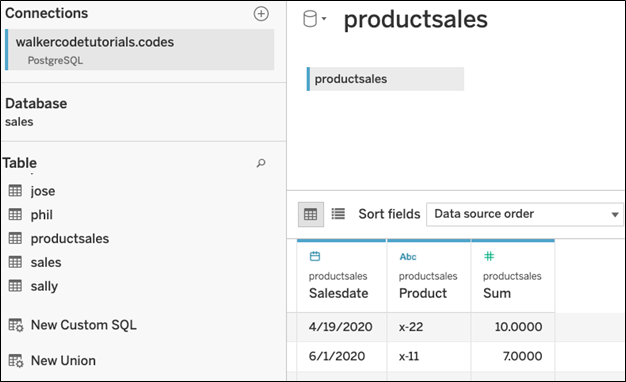
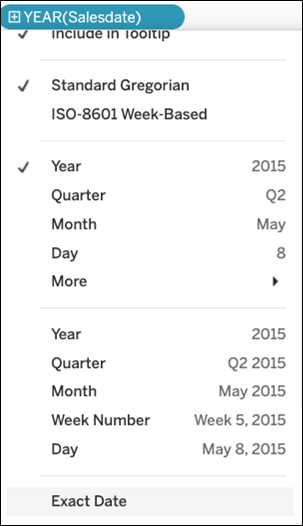
Salesdateを列にドラッグし、次にYEAR()から正確な日付に変更します。
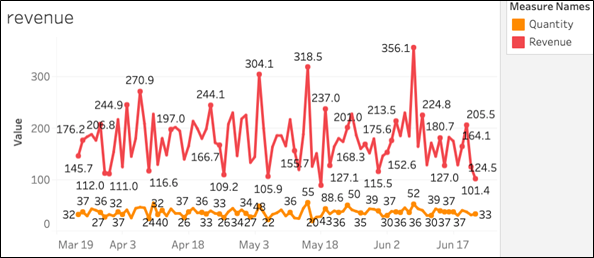
この次のステップは直感的ではありません。Measure NamesをColor Markにドラッグします。Measure Valuesを行にドラッグします。これにより、各メトリックのための右側に凡例が作成され、チャート上に各メトリックがプロットされます。(これは初心者にとってフラストレーションのある部分で、各メトリックを行にドラッグすると、各メトリックのために別々のチャートが作成されます。)
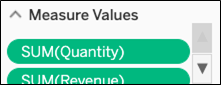
SUM(レコードの数) はあまり役に立たないため、削除することをお勧めしますが、Tableau Onlineは自動的にチャートに追加します。したがって、スクロールダウンしてそれを見つけ、ここから削除してください:
チャートは今、次のように見えます:
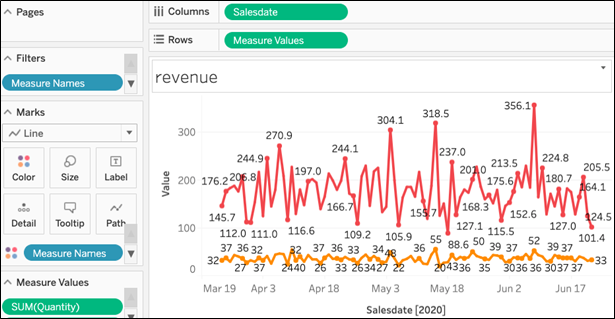
詳しいビューのためにズームインしてください:
デュアル軸に2つのデータポイントをプロットする
上のチャートはOKに見えます。Valueラベルを収益/数量に変更できます。しかし、別のテクニックを使用して、1つのメトリックを左側の軸に、もう1つを右側の軸にプロットしてみましょう。
したがって、Measure Valuesを使用するのではなく、収益と数量を行にドラッグします。
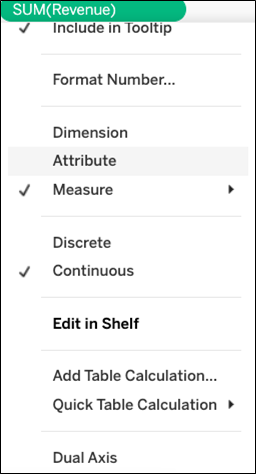
Tableauは2つのチャートを作成します。したがって、Sum(収益)をクリックし、次にデュアル軸を選択して1つにします。
結果のチャートは少し混雑しています:

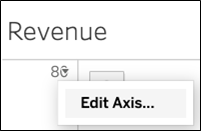
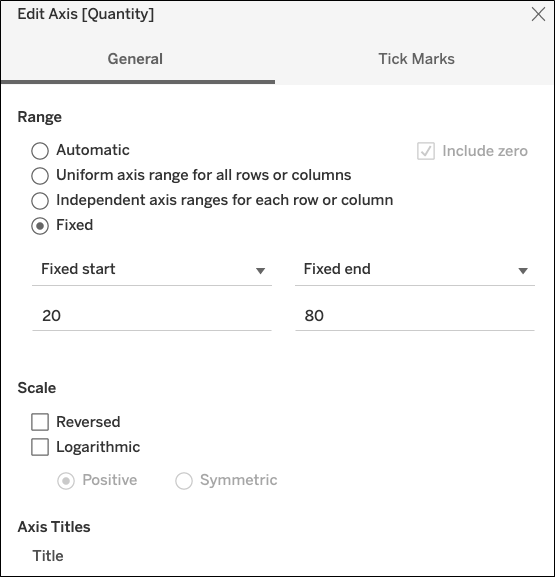
したがって、数量軸を編集して、値が収益範囲と重ならないように強制します。
固定範囲を設定します。
固定範囲を設定します。
今、読んで理解しやすくなっています:
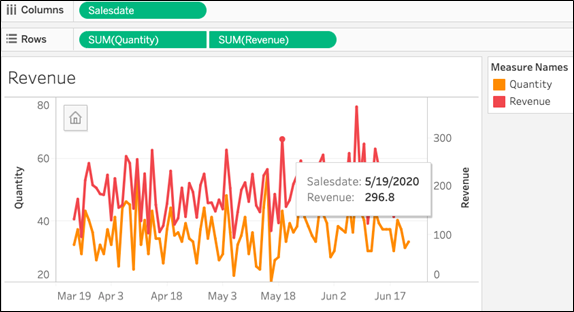
詳しいビューのためにズームインしてください。
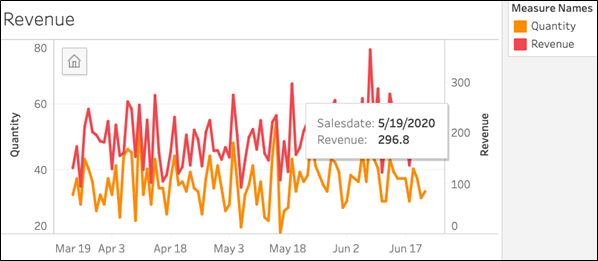
Tableau Onlineガイド
- Tableau: 実例で始める
- PostgreSQLと一緒にTableauを使用する
- Tableau Onlineで経費報告書を作成する方法
- Tableau for Finance: テーブルを結合し、計算を記述し、財務を分析する方法
- Tableau: 株価と収益の間で共分散と相関を計算する
- Tableau: 計算フィールドでテーブルを結合し、クロス集計テーブルを作成する
- メジャーとディメンションを使用してTableauテキストテーブルを作成する
- Tableau Online: 縦軸に複数の軸をプロットする
- Tableau Online: 縦軸に複数の軸をプロットする、パート2
- Tableau Onlineでボックスとウィスカープロットを作成する方法
- Tableau Onlineでヒートマップチャートを作成する方法
これらの投稿は私自身の意見であり、必ずしもBMCの立場、戦略、または意見を表すものではありません。