





ポイント: Tableau Onlineで経費報告を作成するには、データの設定、視覚化、および指標の計算が含まれます。ユーザーはデータをアップロードし、棒グラフのようなチャートを作成し、経費を効果的に分析できます。
- アクセス可能なデータ管理のためにTableau Onlineを利用してください。
- 時間経過に伴う経費の変化を視覚化し、計算する方法を学びます。
これはTableauに関するシリーズの第3回目です。ここでは、経費報告を作成するためのTableauの使用方法を説明します。数式の記述など、基本的なTableauの概念を説明します。
これまでのTableauに関する記事には、次のものがあります:
データを使ったTableauの設定
Tableau Onlineをデスクトップ版の代わりに使用することをお勧めします。(ユーザー1人あたり月額70ドルで、14日間の無料トライアルがあります。)SalesforceはTableauを買収したため、その将来はクラウド製品にあります。これにより、デスクトップソフトウェアを必要とせず、どこからでも作業できるようになります。
データには、クレジットカードや銀行明細書、またはカテゴリを含む何かを使い、カテゴリごとに経費をリストできます。私たちはクレジットカードの明細書を使用しています。
私たちはデータをPostgreSQLにロードしました。詳細についてはこちらをご覧ください。PostgreSQLは.cvsまたは.xlsファイルで使用できますが、集計はできないため、あまり便利ではありません。したがって、最初にデータをPostgreSQLにロードしてください。また、Apache HiveやTableauがサポートする他のデータソースを使用することもできます。
棒グラフの作成
1月と2月の経費報告の完成版は以下の通りです。この棒グラフのようなグラフィカルな報告を希望する場合、1ヶ月を別の月の隣にリストすることが1つの選択肢です。
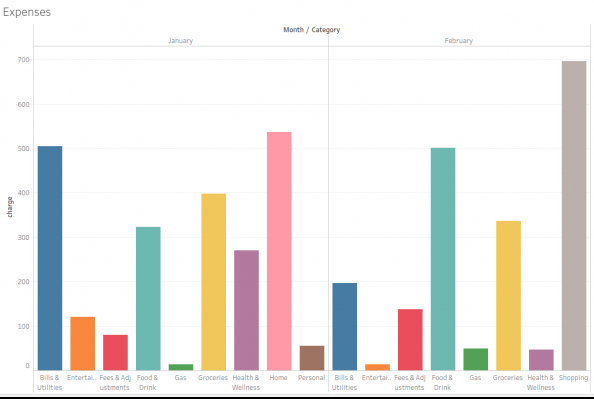
もう1つの選択肢は、積み上げ棒グラフまたはスプレッドシートのようなチャートを作成することです。以下で行います。(画面が混雑して、棒グラフ形式で1年分全てをリストすることは難しくなります。この問題の解決方法は、今後のブログ投稿で説明します。)
クレジットカードの支払いは負の数です。したがって、金額の列にフィルターを追加して、支払いを除外します。(それらは> 0です。)次に、トランザクションの投稿日でフィルターを追加して、2ヶ月に制限します。さもなければ、画面に12のチャートが描画され、読みやすさが失われます。
さらに詳しくは、フィルターと基本的なチャートの作成方法について説明します(詳細については前の記事を参照できます)。
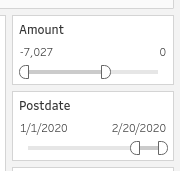
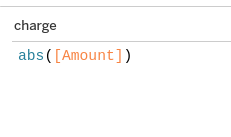
明確さのために、負の数を正の数として表示したいと考えています。ABS(絶対値)関数を使用します。これを行うには、金額フィールドをクリックし、次に計算フィールドの作成を選択します。
上部に適切な名前を入力し、その下に以下の数式を記入してください:
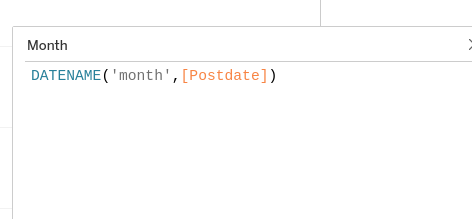
投稿日から月を抽出するには、以下の計算フィールドを書きます:
これが、この報告書を作成するための画面の見た目です。フィルターは上部にあります。右端(上に示されている)にフィルター範囲を入力します。テーブルのフィールドは左端に位置しています。それを使用するには、単にワークシート、フィルター、または行および列エリアにドラッグするか、ワークシートに追加をクリックします。
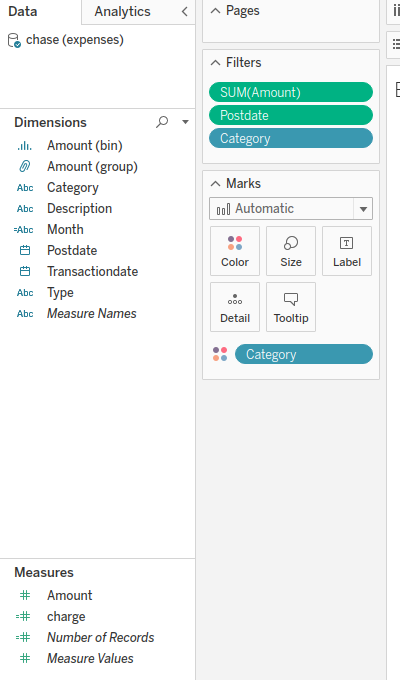
ワークシートの作成
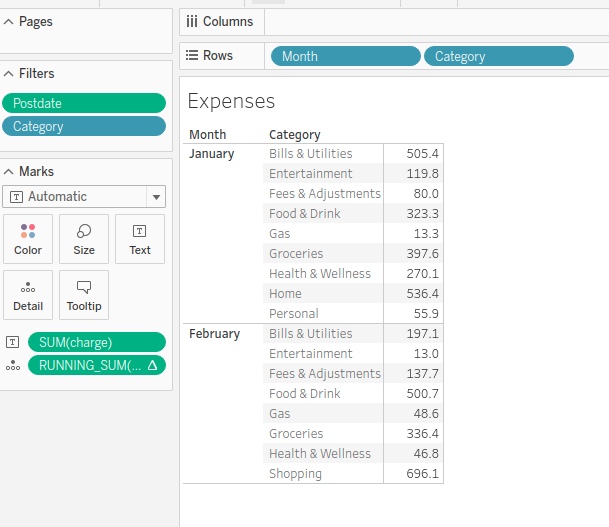
これで、チャートとは対照的にワークシートタイプの表示に切り替えます。その表示や他のチャートタイプに切り替えるには、表示の右上にある表示アイコンをクリックします。
ワークシートでは、2つ以上の次元をプロットできます。(これをチャートにしようとすると、すべての次元が2を超える場合、少なくとも棒グラフのために追加のチャートが作成されます。)もちろん、3次元のチャートを試すこともできますが、それはユーザーにとって理解が難しいです。
月とカテゴリが行として表示され、列にはフィールドがありません。次に、マークセクションにはsum(charge)があります。(Running Sumは無視してください。使用しませんので。)
デフォルトでは、Tableauは、左側に月、右側にカテゴリをリストしたため、月ごとの経費報告を希望していると仮定します。それは、金額に対して関数sum()を追加します。
パーセント変化の計算
今、毎月の経費のパーセント変化を計算してみましょう。(カテゴリは、カテゴリごとのパーセント変化を計算するのは難しいため、除外します。)
パーセント変化の数式は:
| (新しい値 - 古い値) / 古い値 |
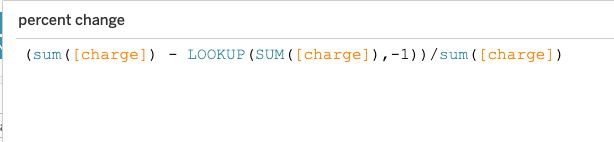
データに関しては、以下の数式が示されています。それほど洗練されていません。なぜなら、LOOKUP関数は単なるテーブル関数で、現在の行の上のセル(-1)を参照します。言い換えれば、これは表示されたワークシートに適用され、基礎データには適用されません。
| (sum([charge]) - LOOKUP(SUM([charge]),-1))/sum([charge]) |
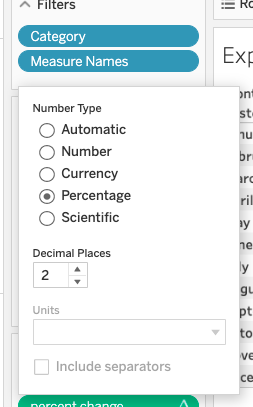
デフォルトでは、Tableauはこれらの数値を整数に丸めるため、ほとんどは0または1になります。したがって、マークパネルの値をクリックし、次にフォーマットをクリックして、少数点を表示するためにパーセントに変更します。
ここが結果です:
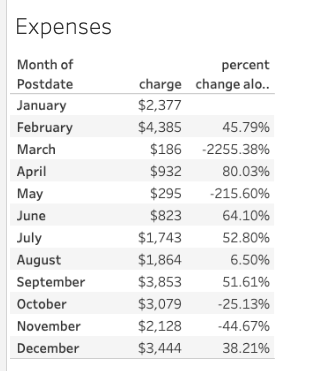
Tableau Onlineガイド
- Tableau: 実例で学ぶ
- PostgreSQLとのTableauの使用
- Tableau Onlineでの経費報告の作成方法
- Tableau for Finance: テーブルの結合、計算の作成、財務分析の方法
- Tableau: 株価と収益の共分散と相関の計算
- Tableau: 計算フィールドでのテーブルの結合とクロス集計表の作成
- 測定値と次元を用いたTableauテキストテーブルの作成
- Tableau Online: 垂直軸での複数の軸のプロット
- Tableau Online: 垂直軸での複数の軸のプロット、パート2
- Tableau Onlineでのボックスおよびヒゲプロットの作成方法
- Tableau Onlineでのヒートマップチャートの作成方法
これらの投稿は私自身のものであり、必ずしもBMCの立場、戦略、または意見を表すものではありません。