





ポイント: Tableau Onlineでヒートマップチャートを作成してデータ密度とトレンドを視覚化し、スーパーストアデータソースを使用します。このガイドでは、チャートを作成する手順を詳述し、都市ごとの平均売上と利益に焦点を当てています。
- 効果的なデータ表現のために密度チャートタイプを利用します。
- 特定のデータポイントへの明快さと洞察を向上させるために軸を調整します。
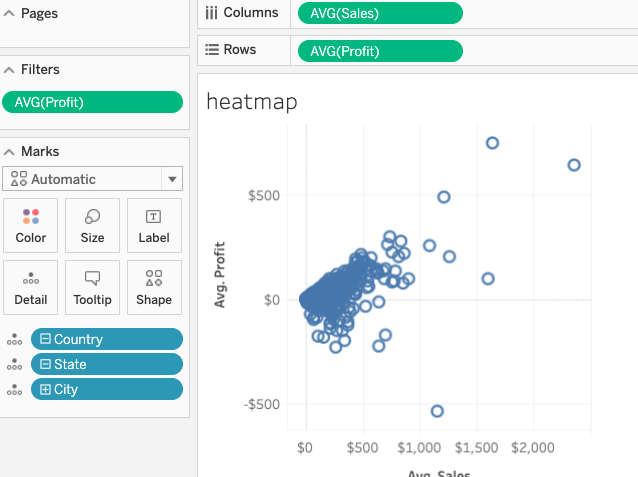
以下のチャートでは、データポイントが近接しすぎており、チャートを読み取ったり、知的な意味を得たりすることが困難です。ヒートマップは、個々のポイントが重なっている場所を示すために色を追加することによってこの問題を解決します。領域内のデータポイントの数が増えると、色が変化または強化されます。ヒートマップは、2次元のチャートに追加の指標を置くことも可能にします。では、Tableau Onlineチャートでヒートマップを作成する方法を見てみましょう。
ヒートマップの作成
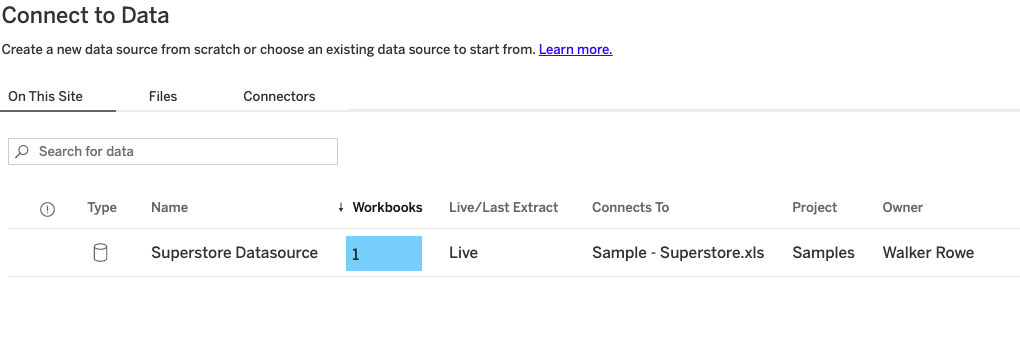
シンプルなヒートマップを作成するために、Tableau Onlineを開いて新しいワークシートを作成します。スーパーストアデータソースを選択します。これはTableauに含まれています。
次に、ワークシートエディタに移動します:
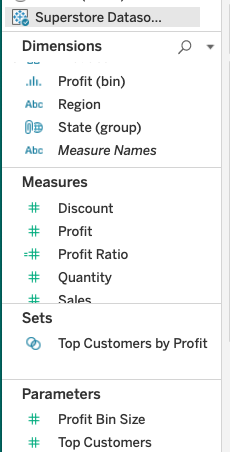
どの営業所が最も高い売上と利益を生み出しているかを調べたいと思っています。売上と利益を一緒に見る必要があります。これは、たとえば、売上が高い一方で利益が低い場合、営業所が過剰な割引を提供しているか、運営コストが高すぎる可能性があるためです。したがって、3つの指標をプロットします:
- 平均売上
- 平均利益
- オフィスの場所(都市)
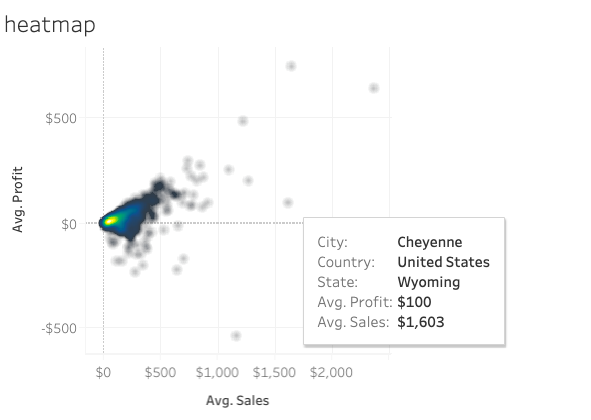
売上を列に、利益を行にドラッグします。SUM()をAVE(売上)およびAVE(利益)に変更します。そして都市を詳細マークにドラッグします。次に、チャートタイプを密度に変更します。これでこのヒートマップが得られます:
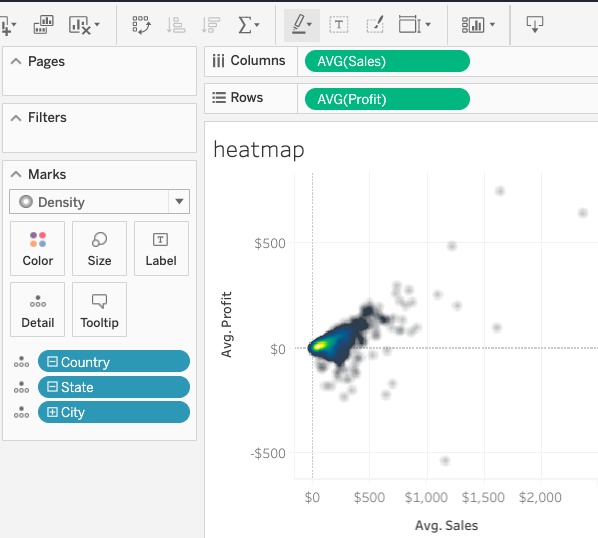
もちろん、データはまだ近接しすぎていてすべてのデータポイントを読み取ることができません。しかし、この演習の目的ではありません。個別の指標を読み取りたい場合は、単なるテキストでクロステーブルを作成することができたでしょう。代わりに、ヒートマップを使用して、外れ値とほとんどのオフィスが運営している収益性を特定します。単一のオフィスの詳細を読み取るために、チャートをクリックしてそこにあるデータポイントを取得します。
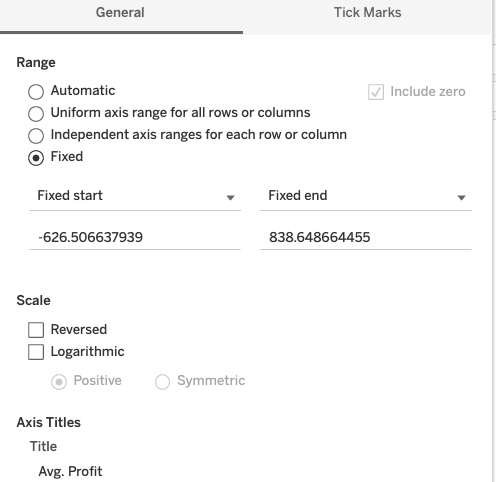
領域にズームインして外れ値を排除するために、軸の範囲を固定に設定し、そこに値を入力します。
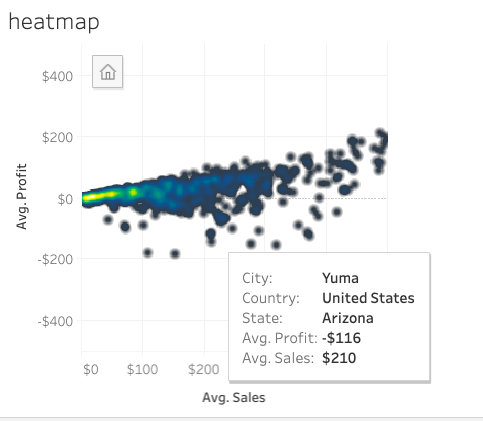
それにより、次のようにズームインしたチャートが得られます。今、私たちはそのズームインした領域のデータポイントをクリックして、その密集した領域をより詳細に検査することができます。
都市を省略して州だけを見て、ヒートマップの必要性が減るかもしれませんが、その場合はチャートがそれほど密度が高くなくなります。
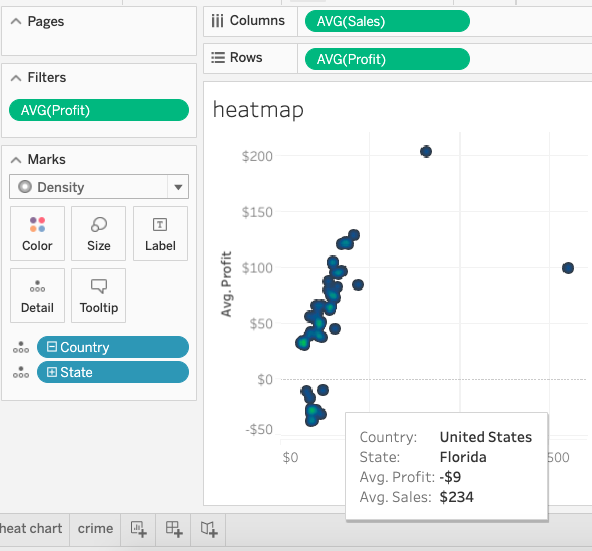
Tableau Onlineガイド
- Tableau: 実例で始める
- PostgreSQLと共にTableauを使用
- Tableau Onlineで経費報告書を作成する方法
- Tableau for Finance: テーブルを結合し、計算を記述し、財務を分析する方法
- Tableau: 株価と収益の間の共分散と相関を計算する
- Tableau: 計算フィールドでテーブルを結合し、クロス集計テーブルを作成する
- 測定と次元を持つTableauテキストテーブルの作成
- Tableau Online: 垂直軸に複数の軸をプロット
- Tableau Online: 垂直軸に複数の軸をプロット、パート2
- Tableau Onlineでボックスおよびひげプロットを作成する方法
- Tableau Onlineでヒートマップチャートを作成する方法
これらの投稿は私自身のものであり、必ずしもBMCの立場、戦略、または意見を表すものではありません。