





ポイント: タブローオンラインでボックスとウィスカープロットを作成することで、ユーザーは統計データを効果的に視覚化し、中央値と四分位範囲を示すことができます。このチャートは、プレゼンテーションや報告のためのデータ分布の包括的な概要を提供します。
- 中央値はデータポイントを2つの半分に分けます。四分位数はデータを4つの部分に分けます。
- ウィスカーはデータ範囲を表し、ヒンジは2ndと3rd四分位数を示します。
ボックスとウィスカープロットは、通常収容できるよりも多くの統計情報を単一のチャートで提供します。これにより、四分位数内にあるデータポイントの中央値と範囲を一目で確認できます。
中央値の定義
中央値は平均ではありません。中央値はデータポイントの数を半分に分ける点として定義されます。つまり、50%のポイントがその値の上にあり、50%がその下にある値です。四分位数は、データの範囲を4つの等しい範囲に分けます。これらの四分位数はそれぞれ1st、2nd、3rd、4thです。
タブローにおけるウィスカーとヒンジ
タブローには、これらの四分位数に対して独自の名前があります:ヒンジとウィスカー。ウィスカーは範囲の端です。ヒンジはそれぞれ2ndと3rd四分位数の底部と上部です。
タブローは2ndと3rd四分位数の周りにボックスを描画します。したがって、名前はボックスとウィスカーチャートです。
ボックスとウィスカーチャートの図示
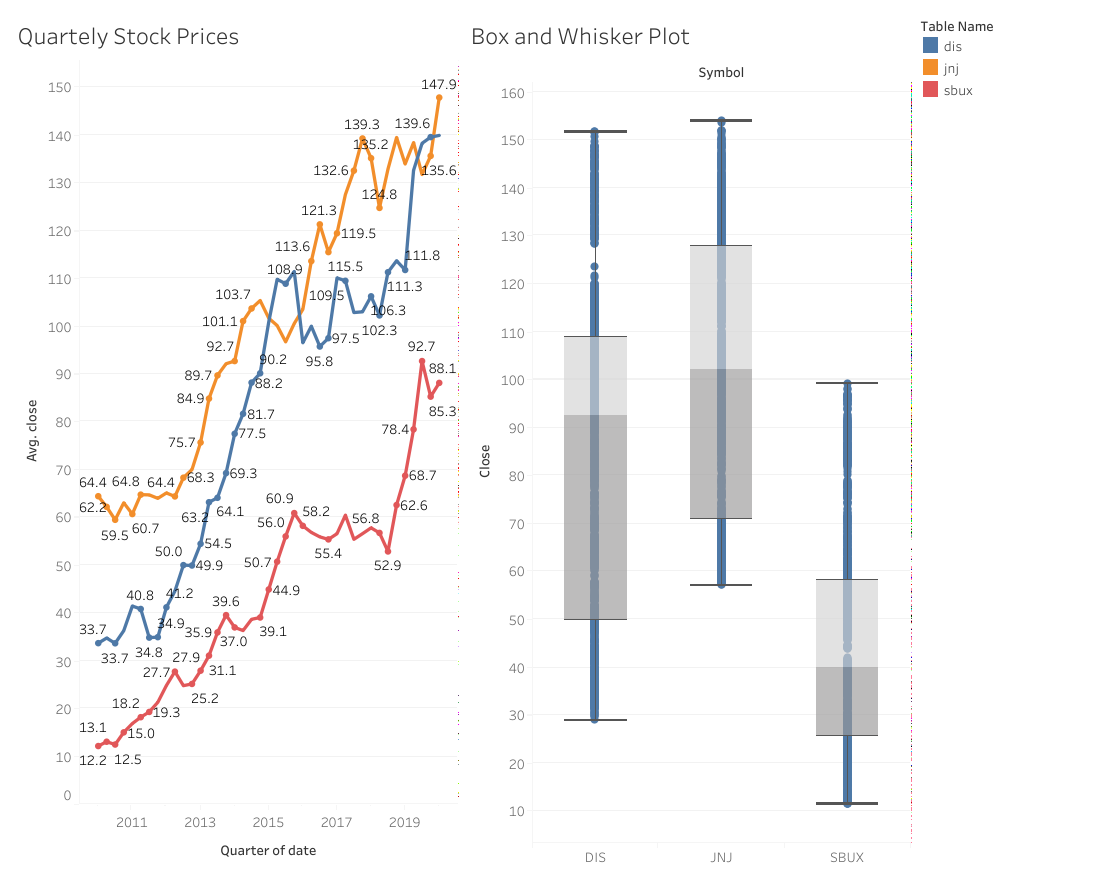
たとえば、特定の期間における3つの株の株価の範囲を見てみると、次のボックスとウィスカープロットが得られます:
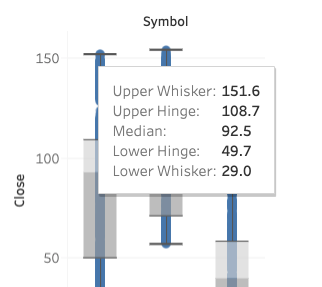
左側の株はジョンソン・エンド・ジョンソンです。この期間中、価格は$29から$151.60の範囲で変動しました。中央値の価格は$92.50であり、これは価格の半分が下のヒンジと上のヒンジ、すなわち2ndと3rd四分位数の間にあることを意味します。灰色のボックスは2nd四分位数です。薄灰色は3rdです。
ボックスとウィスカーチャートはどのように役立ちますか?
ボックスとウィスカーチャートは、バーグラフから得られる情報よりも、ひと目で多くの情報を伝えます。これは、たとえば、これらのチャートを印刷したり、誰かに見せたり、デジタルでないプレゼンテーションの一部として使用する必要がある場合に便利です。
オンラインチャートが追加情報を提供する通常の方法は、マウスを特定の場所にホバーさせると、追加のメトリックがポップアップするテキストボックスを表示することですが、当然紙上ではそれを行うことはできません。
ボックスとウィスカーのチャートを作成する方法
株価のソースをダウンロードし、それをタブローに接続します。このデータを使用できます。これはYahoo FinanceとStockpupから収集し、データベースにロードしました。
今、株式シンボルを列に、終値を行に置きます。終値をディメンションに変更して、個々の毎日の株価を使用し、平均や合計を取らないようにします。
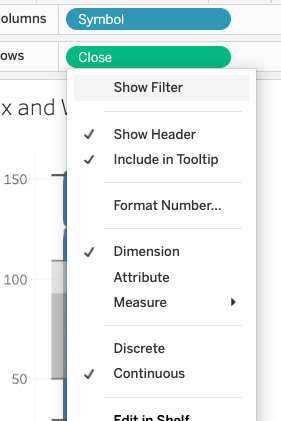
株式シンボルを詳細マークにドラッグします。ウィスカーとバーチャートタイプを選択します。そのチャートが灰色になっている場合は、チャートをクリアし、記号を描画して閉じると、sum(close)が設置されます。チャートは表示されているデータに論理的に適合しない場合、灰色になります。
sum(close)をcloseに変更すると、ディメンションに変更され、ウィスカーとボックスプロットのオプションが灰色になります。なぜそうなるのかは不明ですが、そのチャートは両方のメトリックに対して機能するはずですが、これがタブローの動作です。
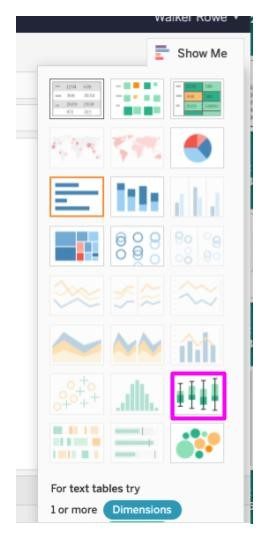
今、ワークシートは次のようになります:

ズームインすると、範囲を示すポップアップテキストボックスが表示されます。(ここで正確に見ることができます。垂直軸から推定することもできます。)

作業を確認する
常に作業を確認して、これらの数値についての疑念を軽減すべきです。これらの株価を時間の経過とともにプロットして、同じ情報を別の形式で提示することによって作業を確認します。タブローやその他のチャート作成ソフトウェアでデータチャートを行うときは、これらのようなチェックを行ってエラーを見つけて解決するべきです。
複数のラインをプロットする
ここでは、複数のラインをラインチャートに載せる最も簡単な方法としてユニオンを作成します。まず、3つのビューを作成します:
| create view sbux as select * from prices where symbol = 'SBUX'; create view jnj as select * from prices where symbol = 'JNJ'; create view dis as select * from prices where symbol = 'DIS'; |
次に、タブローでユニオンデータソースを作成し、各ビューをユニオンに追加します:

今、四半期ごとの株価を平均終値に対してプロットします。正確な日付をプロットしないでください。データポイントが多すぎて簡単に読み取れません。

私たちが見るように、J&Jは$151を超えたことはなく、最高の月間価格はその金額に近いものでした。したがって、これは私たちが上で作成したボックスとウィスカーのチャートに対する自信を高めます。もし、毎日の価格を確認したい場合は、確信が持てるでしょう。最高の価格は$151であるはずです。

ダッシュボードを作成する
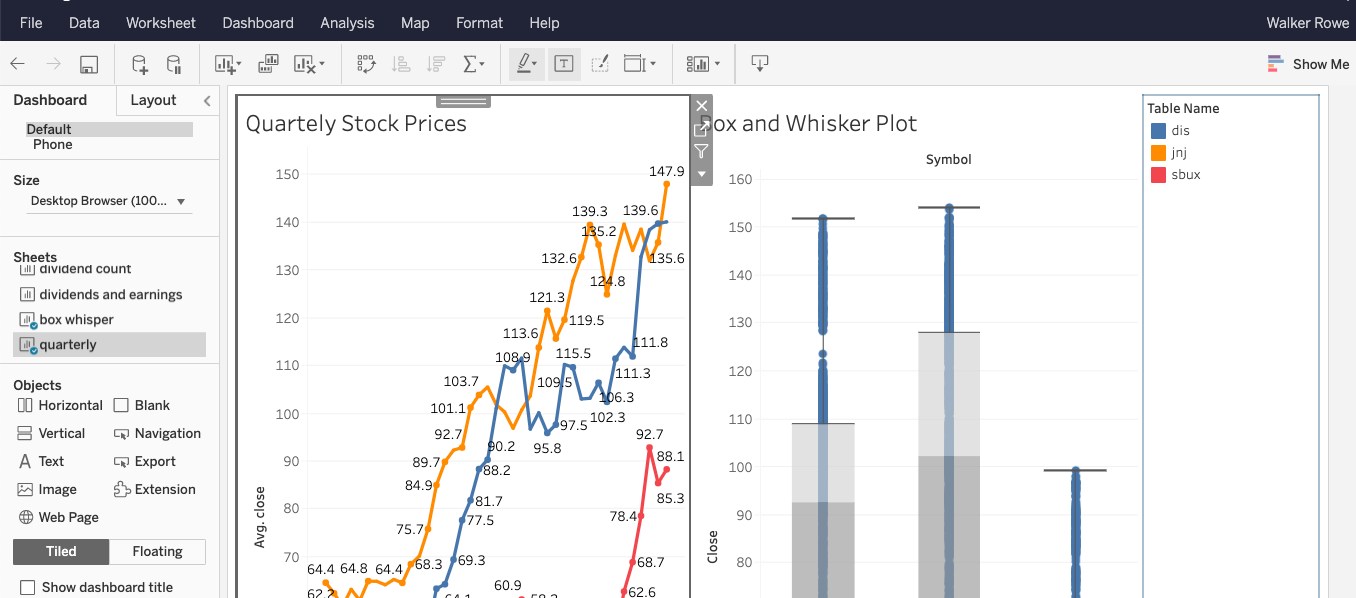
ユーザーがチャートの大きなビューを取得できるようにするためにダッシュボードを作成する必要がありますが、ワークシートを変更することはできません。したがって、ダッシュボードアイコンをクリックします:

今、あなたが作成したワークシートをダッシュボードにドラッグします:
作成した両方のチャートをダッシュボードに追加することもできます:
ワークシートを閉じる
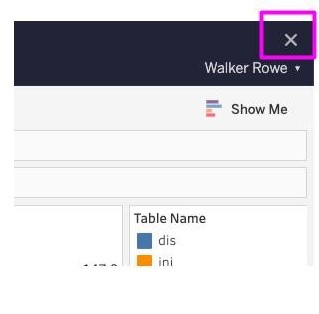
最後に、ユーザーが自分のお気に入りのダッシュボードを見ることができるユーザーフレンドリーなランディングページに戻る方法を見つけるのが時々難しいです。ワークシートを閉じるには、このXを使用します:
チャートを探る
ランディングページから、探るボタンを使用してフォルダーを開き、それぞれのチャートをめくり、見たいものを表示できます:
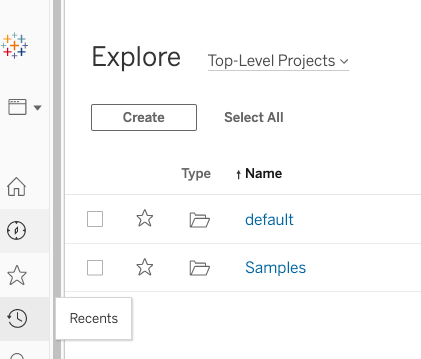
デフォルトのフォルダーにはこれらのフォルダーがあります:

収益と配当の中にこれらのチャートがあります:
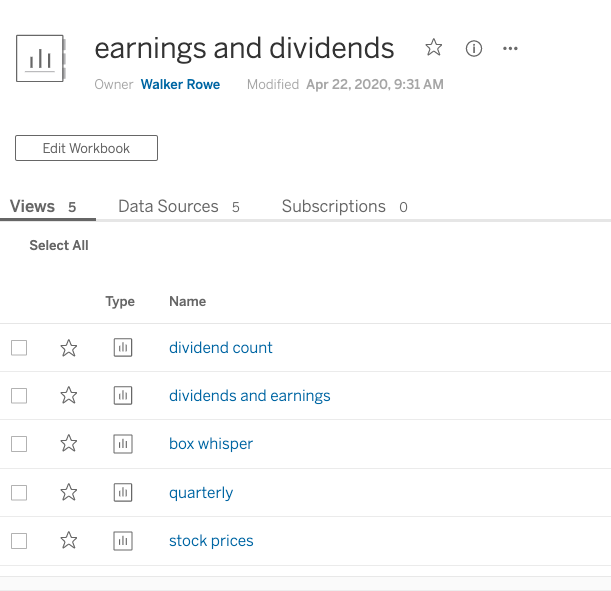
星はユーザーがお気に入りをマークできるもので、タブローを最初に開いたときに表示されます。
私たちが作成したダッシュボードをクリックすると、ここにあります。それは大きくなるだけでなく、チャートを画像ファイルとしてダウンロードできる機能も追加され、便利です。
タブローオンラインガイド
- タブロー:実際の例で始める
- PostgreSQLでタブローを使用する
- タブローオンラインで経費報告書を作成する方法
- ファイナンスのためのタブロー:テーブルを結合し、計算を作成し、財務を分析する方法
- タブロー:株価と利益の間の共分散と相関を計算する
- タブロー:計算フィールドでテーブルを結合し、クロス集計テーブルを作成する
- メジャーとディメンションを使ったタブローのテキストテーブルの作成
- タブローオンライン:縦軸に複数の軸をプロットする
- タブローオンライン:縦軸に複数の軸をプロットする方法、パート2
- タブローオンラインでボックスとウィスカープロットを作成する方法
- タブローオンラインでヒートマップチャートを作成する方法
これらの投稿は私自身の見解であり、必ずしもBMCの立場、戦略、または意見を表すものではありません。