





ポイント: Tableauは、棒グラフや円グラフなど、さまざまなチャートタイプを通じてデータ分析を簡素化するデータ視覚化ツールです。実用的な例を用いて、データのアップロードと視覚化の作成をユーザーに導きます。
- Tableauは、簡単な分析のための直感的なインターフェースを提供します。
- 複数のデータソースをサポートし、使いやすさを向上させます。
この投稿はTableauに関する詳細なシリーズの始まりです。最初に紹介と実世界の例から始めます。Tableauは、データを読みやすい形式で提示するためのチャートシステムです。データをよりよく理解するのに役立ち、迅速に明確な洞察を得ることができます。また、さまざまな方法でデータを視覚化するため、他の人にデータを完璧に提示できます。ビジネス分析のツールキットの重要なツールと考えてください。
Tableauには、複数の即時利用可能なチャートオプションがあります。この記事では、
- 棒グラフ
- 円グラフ
- パックバブルチャート
- 箱ひげ図
Tableauとは?
Tableauを使用したことがない場合、私はこのように説明します: Microsoft Excelの強化版であり、SASのようなより大規模で複雑な分析パッケージのパワーを持ちながら、いくつかの複雑さは省かれています。
Tableauはプログラミングの必要性を減らし、一般の人でもカスタム統計やML機能を記述できるように設計されています。Tableauは、データ分析者やデータサイエンティストから、迅速でカスタマイズ可能なデータが必要なビジネスユニットまで、さまざまなユーザーを対象としています。
(もちろん、アナリストや科学者のようなより高度なプロジェクトやスキルセットは、MatplotlibやPythonのようなより洗練されたデータ視覚化ツールを使用できます。詳細は、私たちのデータ視覚化ガイドをご覧ください。)
Tableauは市場のリーダーです
Tableauは長い間、分析ソフトウェア市場で重要な市場シェアを持ってきました。2019年8月、SalesforceがTableauを買収し、製品の大規模なマーケティング推進が始まりました。Tableauは現在、Tableauに含まれるSalesforce AIツール、Salesforce Einstein Analyticsの利点も活用しています。
Tableauを使用するには、Salesforceユーザーである必要はありません。むしろその逆です。Tableauの強みは、Microsoft Excel(つまりGoogle Sheets)、通常のテキストファイル、JSON、空間ファイルなど、多くのデータソースと連携できることです。
棒グラフ
円グラフ
パックバブルチャート
箱ひげ図
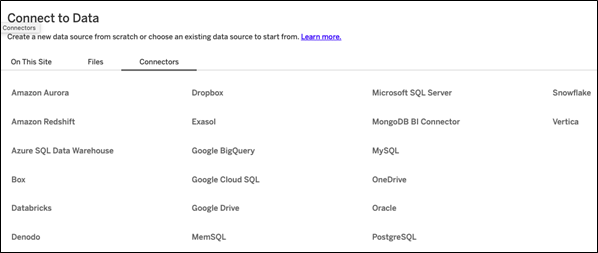
ユースケース: Chase Bankのクレジット明細
実世界の例を用いてTableauの使用方法を示します。(注意: この例が利用するクラウド版の無料14日間トライアルにサインアップできます。)
データのアップロード
スプレッドシートをTableauにアップロードするのは簡単な事です。この例では、銀行明細を使用します。まず、銀行明細データをダウンロードします。それが.csv形式の場合は、Google SheetsまたはMicrosoft Excelを使用して.xls形式に変換します。次に、データソーステーブルをクリックしてTableauにアップロードします。
ここから、Tableauは論理的な予測を行い、物事をかなり簡単にします。たとえば、個々の取引をカテゴリ別にプロットするのは意味がないため、その結果として得られるチャートは幅が広すぎて煩雑になります。代わりに、合計を計算します。したがって、これらの2つのデータポイントを選択すると、カテゴリ別の支出が表示されます。
まずは理解しやすい棒グラフから始めましょう。グラフを作成するには、左側のフィールドを右側にドラッグ&ドロップするか、行と列のフィールドに入れます。sum(amount)を行に、categoriesを列に配置するのが適切でしょう。すると、Tableauが棒グラフを生成します。(この時点では、2つ以上の値を入力しないでください。それは3Dチャートを作成し、Tableauはそれを実行できますが、より高度なトピックになります。)
ここが作業を行うTableauのパレットです:
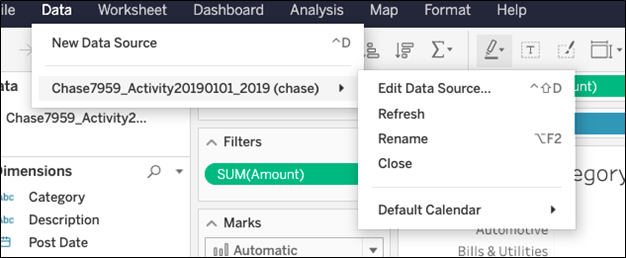
注意してください Amount フィールドでは、クレジットカードの支払い(正の値)を除外するために、負の数のみを調整しました。これを含めると、他の行が押しつぶされ、ほとんどの取引が支払いであるため、読みづらくなります。
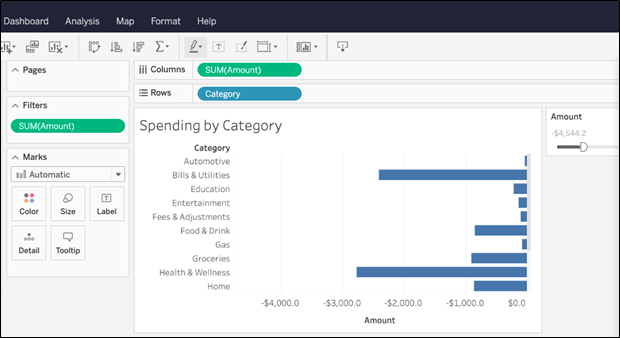
こちらがチャートの広いビューです:

Tableauでは円グラフも簡単に作成できます。同じデータで棒グラフから円グラフに切り替えるには、右上のShow Meボタンをクリックし、円グラフを選択します。
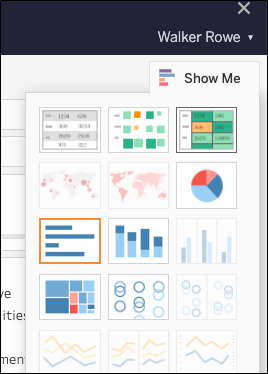
さて、円グラフを描きます。これは、同じ情報を円の形で示します。各スライスは、(sum amount that category / sum all categories)として計算されます。ここでは、旅行費が自動車よりもはるかに大きいことが簡単にわかります。
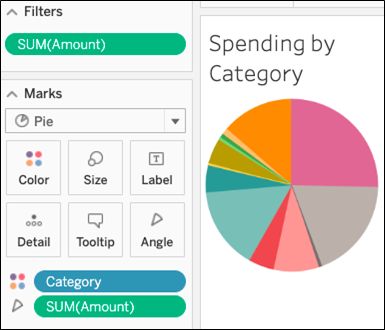
チャートの上にマウスをホバーすると、そのスライスの詳細が表示されます。これはインタラクティブな機能です。
(もしTableauがチャートを描画しない場合は、次に2つ以上の値(ディメンション)があるため、1つを削除してください。これは、私がこのドキュメントを書くためにTableauを使ったときに起こったためです。marksタブでsum(Amount)の計算が2回追加されました。)
スライスに数字を追加するには、labelボタンをクリックします。金額をいくつかの方法でフォーマットできます。例えば、会計フォーマットで負の数を()で表示したり、小数点を省略したりすることができます。

このレジェンドはカテゴリを示しています。下のAmountボックスがフィルターです。支払いは負の値なので、最大値が0、つまり≤ 0の金額を選択します。
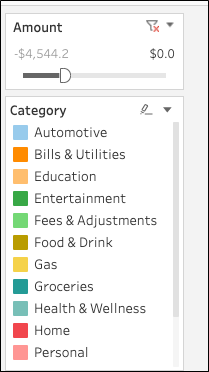
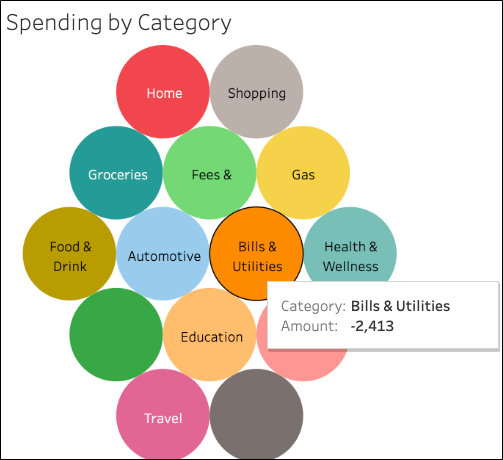
このチャートはパックバブルと呼ばれます。すべてのバブルは同じサイズです。(パックバブルチャートは、金額の相対的な尺度としてサイズを示しません。それはヒートマップタイプのチャートです。)
ここでも、詳細を見るためにマウスをホバーするインタラクティブ機能があります:
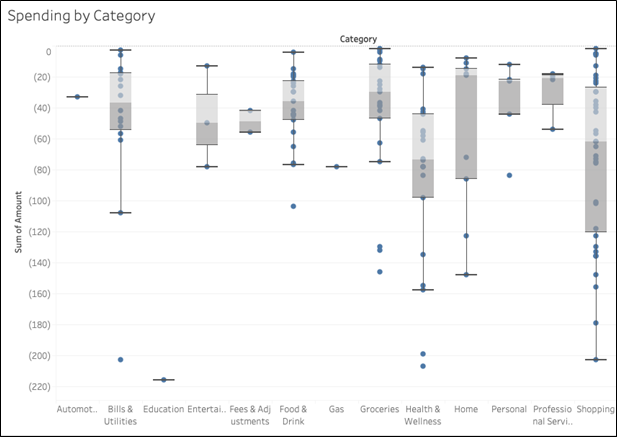
このチャートはデータの箱ひげをプロットし、密度と外れ値を示す簡単な方法です。他の初心者向けのチャートスタイルでは、これを簡単に示すことができません。
追加リソース

Tableauオンラインガイド
- Tableau: 実例で始める
- PostgreSQLとのTableauの使用
- Tableau Onlineでの経費報告書の作成方法
- Tableau for Finance: テーブルの結合、計算の記述、財務の分析方法
- Tableau: 株価と収益の間の共分散と相関を計算する
- Tableau: 計算フィールドでテーブルを結合し、クロス集計テーブルを作成する
- メジャーとディメンションを用いたTableauテキストテーブルの作成
- Tableau Online: 縦軸に複数の軸をプロットする
- Tableau Online: 縦軸に複数の軸をプロットする、パート2
- Tableau Onlineでの箱ひげ図の作成方法
- Tableau Onlineでのヒートマップチャートの作成方法
これらの投稿は私自身の意見であり、必ずしもBMCの立場、戦略、または意見を代表するものではありません。