





ポイント: MongoDB Compassは、MongoDBユーザー向けにデータベース管理を簡素化する使いやすいGUIで、クエリを書くことなく操作を可能にします。このガイドは、初心者がCompassを使用してさまざまなデータベースタスクをナビゲートするのを支援します。
- Compassは、可視化、データ管理、およびリアルタイム統計を提供します。
- フル、読み取り専用、および隔離の3つのエディションがあります。
MongoDB CompassはMongoDB自身によって維持されているMongoDBの公式GUIです。MongoDB Compassは、データ構造、クエリ、インデックス作成、データベースで実行できる多くのアクションについて、ユーザーが賢い決定を下すのを助けます。
この記事の主な目的は、MongoDBを初めて使用するユーザーがMongoDB Compassを使用して便利にデータベース操作を行う方法を案内することです。
MongoDB Compassとは?
MongoDB Compassは、クエリを知らずにMongoDBデータベースに保存されたコンテンツを探索、分析、対話するためのGUIです。
Compassは以前に説明したMongoシェルのGUIの代替手段です。MongoDB Compassはオープンソースツールで、そのGitHubリポジトリはこちらです。
MongoDB Compassでできること
MongoDB CompassはMongoシェルのより良い代替手段です。CompassはMongoシェルが行うすべての操作を実行でき、それ以上のことを行うことができます。具体的には:
- データベースに保存されているデータを視覚化し、探索する
- データベースを作成し、データを挿入、更新、および削除する
- リアルタイムのサーバー統計を即座に取得する
- 視覚的な説明計画でパフォーマンスの問題を理解する
- インデックスを管理する
- JSONスキーマ検証ルールでデータを検証する
- プラグインを介して拡張可能
MongoDBの強力な機能の利点を享受するには、Compassのフルバージョンをインストールします。すべての人が無料で使用でき、MongoDBを他のどのツールよりも簡単に扱えるようにします。
さて、MongoDB Compassをインストールしましょう。
MongoDB Compassのインストール
MongoDB Compassは3つのエディションで提供されていることに注意することが重要です:
- CompassはMongoDB Compassのすべての機能と特長を持っています。
- Compass Read-Onlyは読み取り操作に制限されています。編集、書き込み、または削除する能力はありません。
- Compass Isolatedはネットワークへのリクエストを含みません。
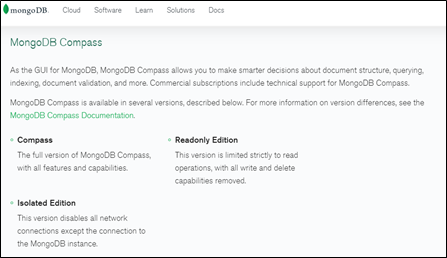
ほとんどの場合、必要なのはフルエディションですので、このチュートリアルではそれをインストールします。MongoDBは、以下の主要なオペレーティングシステムをサポートしています:
- Windows
- Ubuntu
- OS X
- RedHat
必要なパッケージをこちらでダウンロードします。関連するパッケージをダウンロードしたら、インストーラーを実行し、その後に表示される手順に従ってください。
データベースへの接続
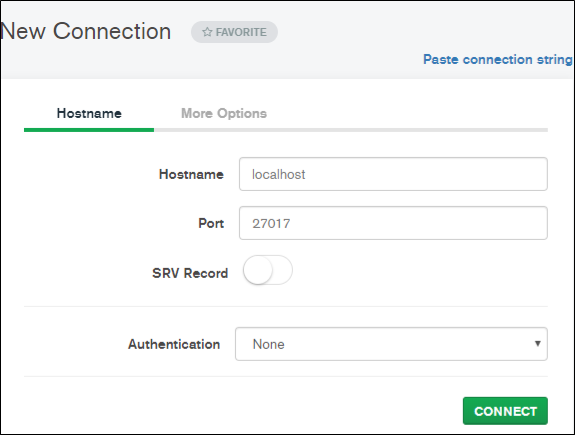
まず、MongoDB Compassアプリケーションを開き、接続フィールドを個別に入力オプションをクリックします。MongoDBサーバーが実行されているホスト名とポートを指定します。デフォルト設定でMongoDBをマシンにインストールした場合、ホスト名はlocalhostになり、ポートは27017です。次に接続をクリックします。
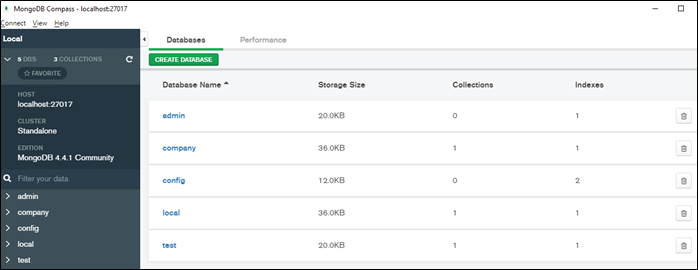
これでMongoDBサーバーに接続されました。サーバー内の利用可能なデータベースのリストと、データベースを作成および削除するために使用できるオプションのセットが表示されます:
データベース、コレクションの作成、およびデータの挿入
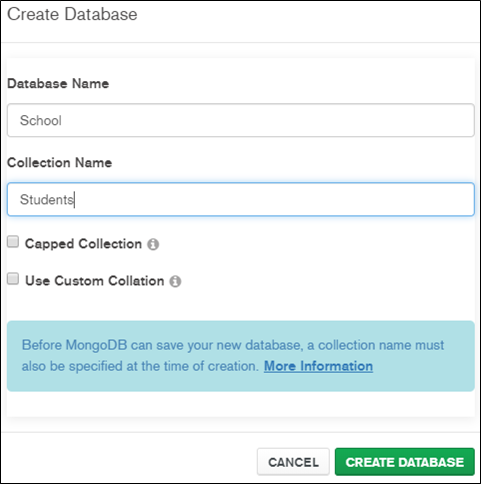
データベースを作成オプションをクリックして、新しいデータベースを作成します。新しいウィンドウがポップアップします。以下のようになります:
- データベース名を入力します(例: 学校)
- コレクション名を入力します(例: 学生)。
- データベースを作成をクリックします。
新しく作成されたデータベースは、以下のようにダッシュボードに表示されます。
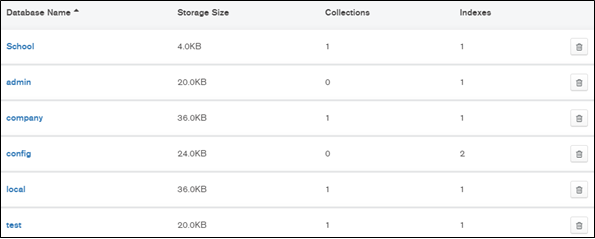
(Compass GUIの代わりにmongoシェルを使用しますか? その方法でデータベースを作成する方法を学んでください。)
ドキュメントの作成
MongoDBでは、データはドキュメントとして挿入されます。MongoDBデータベース内の各レコードはドキュメントです。新しく作成したデータベースにドキュメントを追加する方法を見てみましょう。
Compassの左側のペインから学校データベースを見つけてクリックします。以下のような画面が表示されます:

次に、以前に作成したコレクション名「学生」をクリックすると、Compassは以下のような新しい画面を表示します:
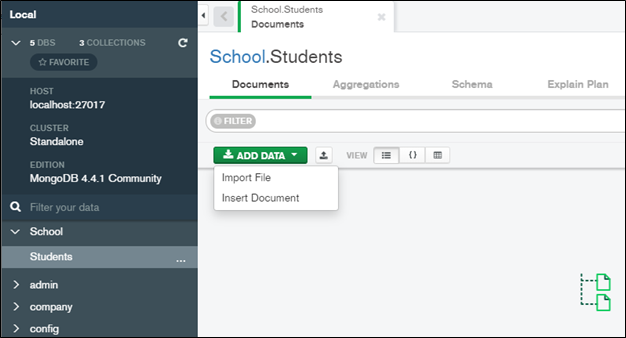
ここで、データを挿入するための2つの方法を提供するデータを追加ドロップダウンが見つかります:
- JSON/CSVファイルをインポートする
- 手動でデータを追加する
最初のオプションは、JSONまたはCSVファイルとしてデータをインポートできます。それをクリックすると、新しいウィンドウが開き、ファイルをアップロードできます。そこにファイルをブラウズしてアップロードし、関連するファイルタイプにチェックを入れてインポートをクリックします。

データを手動で追加するには、Add Dataドロップダウンの2番目のオプションをクリックしてください。ヘルパーウィンドウがポップアップし、ドキュメントを挿入します。このヘルパーウィンドウで値をJSONまたはキー-バリューペアとして追加できます。
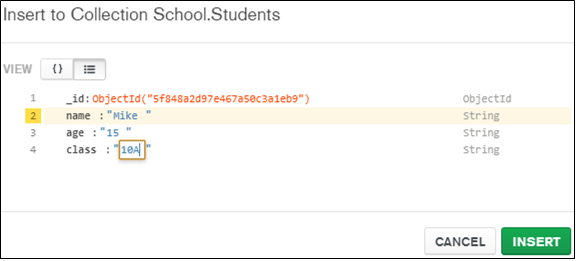
最後に、挿入ボタンをクリックしてください。
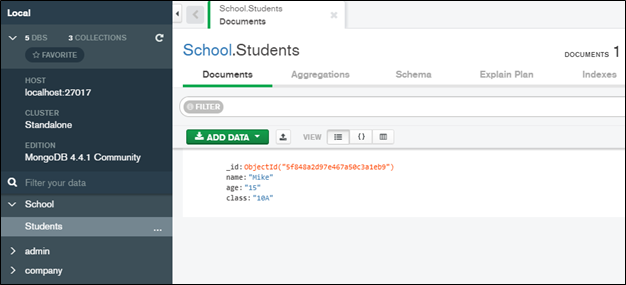
さらに多くのドキュメントを挿入
前述の方法と同じ方法でさらにドキュメントを挿入できますが、Clone操作を使用して速度を上げることができます。
Compass UIで新しく作成したデータにマウスを合わせ、ドキュメントをクローンボタンをクリックします。このオプションはデータを新しいドキュメントを挿入ウィンドウにコピーします。そこから、次の行のデータを入力するだけで、フィールド名やデータ型を再度指定する必要はありません。
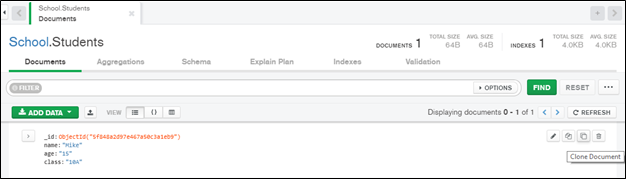
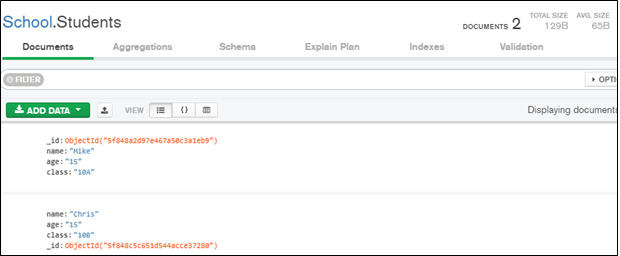
同様に、コレクションに任意の量のデータを追加し続けることができ、それらのデータはCompass UIに表示されます。
データの表示(ドキュメント)
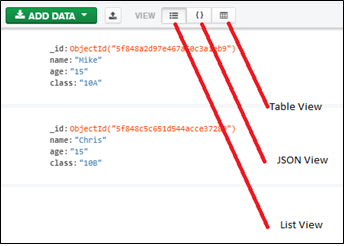
Compassでは、データを3つのモードで表示できます。モードは次のとおりです:
- リストビュー
- JSONビュー
- テーブルビュー
表示オプションの横にあるボタンをクリックして、表示を変更できます。
ドキュメントの更新
Compassを使用したドキュメントの更新は簡単です。Compass内で更新したいドキュメントにマウスを合わせ、右側に表示される鉛筆アイコンをクリックします。
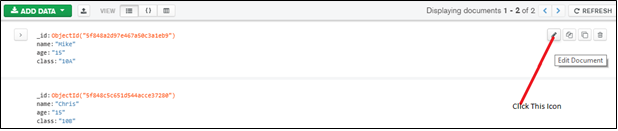
更新が必要なフィールドをクリックし、必要に応じて更新し、更新ボタンをクリックします。

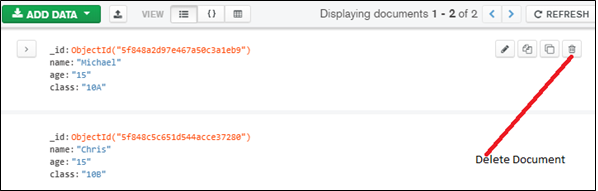
ドキュメントの削除
データの削除は、Compassがわずか2回のクリックで実行できる別の簡単なタスクです:
- 削除したいドキュメントにマウスを合わせます。
- 右側にあるゴミ箱アイコンをクリックします:
コレクションとデータベースの削除
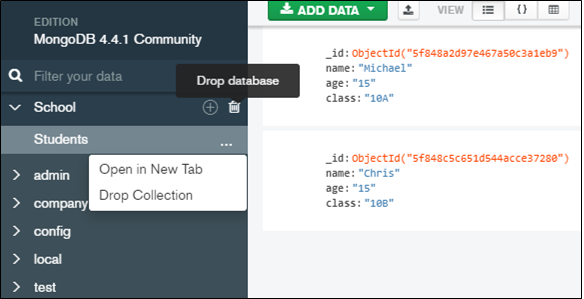
コレクションとデータベースの削除は、他の操作と同様に簡単です。Compassの左メニューにすべてのデータベースとコレクションが表示され、コレクションとデータベースを削除するオプションがあります。以下の画像には両方のオプションが示されています。
これでこのチュートリアルは終了です。
追加リソース
このようなチュートリアルをもっと探したい場合は、これらのリソースを探索してください:
MongoDBガイド
- MongoDB概要: MongoDBの始め方
- UbuntuとMacにMongoDBをインストールする方法
- MongoDBでデータベースを作成する
- MongoDBシェル基本コマンド
- MongoDB Compass: Mongo GUIの使用
- MongoDBの役割に基づくアクセス制御(RBAC)の説明
- MongoDBの投影と投影演算子の説明
- MongoDBの集約関数の説明
- MongoDBのソート: sort()メソッドと例
- MongoDBでのPush & Pull演算子の使用
- MongoDB $unwindの使用方法
- 23の一般的なMongoDBクエリ演算子とその使用法
- MongoDBの地理位置クエリの例
- MongoDBトランザクションの紹介
- MongoDBインデックス: トップインデックスタイプと管理方法
- 知っておくべきMongoDBのトップコマンド
- MongoDBレプリケーション: 完全な紹介
- MongoDBクラスターの設定方法
- MongoDBシャーディング: 概念、例、チュートリアル
- MongoDB Atlas: 管理されたMongoDBの設定と使用
- MongoDBをDockerコンテナとして実行する方法
- MongoDBのメモリ使用量、管理、および要件
- MongoDBバックアップのためのmongodumpの使用方法
- MongoDBバックアップの復元のためのmongorestoreの例
- PyMongoの使用方法
- MongoDBとNodeJSのためのMongooseの使用方法
- MongoDBチートシート
- MongoDB対Cassandra: NoSQLデータベースの比較
- PostgreSQL対MongoDB: データベースの比較
- MySQL対MongoDB: データベースの比較
- MongoDB認定: はじめに
これらの投稿は私自身の意見であり、必ずしもBMCの立場、戦略、または意見を表すものではありません。